
3つのペインで進める
左側はプリセットと実行履歴、中央はファイルと変更前後、右側はリネームのルールです。左の「新しい設定」で空のルールから始められます。画面右上の「ルールの表示」で右ペインを表示・非表示にできます。
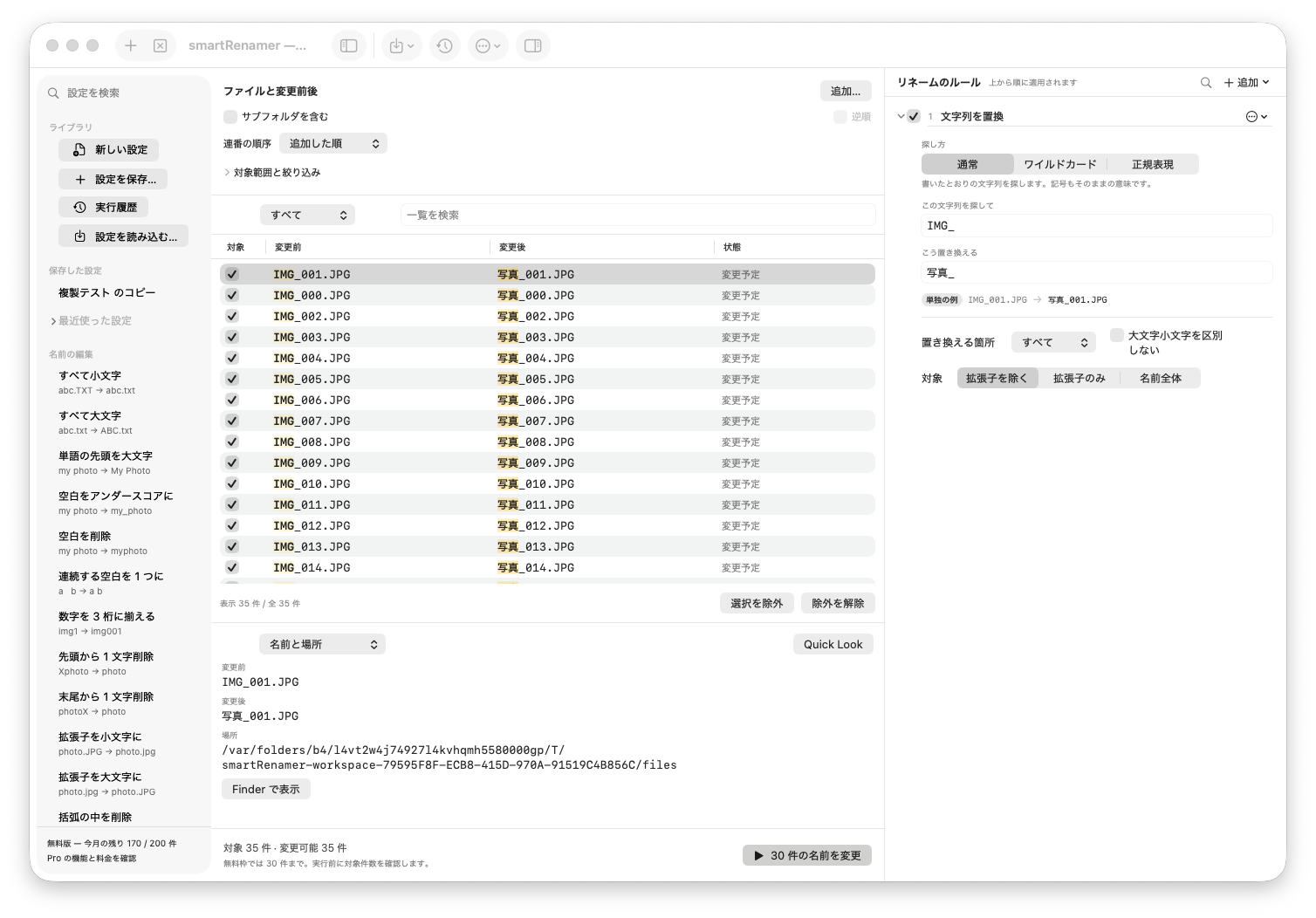
ファイルを選ぶと、一覧の下で「名前と場所」「ルールの途中結果」「メタデータ」を切り替えて確認できます。Quick Lookは内容のプレビュー、「Finder で表示」は保存場所を開く操作です。
ファイルとフォルダを追加する
- Finderからファイルやフォルダをウインドウにドロップするか、「追加…」を押します。
- 許可の案内が出たら、処理したいファイルが入っているフォルダを選びます。
- サブフォルダも調べる場合だけ「サブフォルダを含む」をオンにします。
- 「対象範囲と絞り込み」で、対象を必要なものに限定します。
「フォルダ自体」をオフにすると、フォルダの中のファイルだけを対象にできます。「サブフォルダを含む」は下の階層を探す設定で、フォルダ名を変える設定とは別です。
対象範囲を決める
| 項目 | 指定できること |
|---|---|
| ファイル/フォルダ自体 | どちらをリネームするかを選びます。 |
| 隠しファイル | 先頭がドットなどの隠し項目を含めるかを選びます。 |
| 拡張子 | 例:jpg, png。空欄なら拡張子で限定しません。 |
| 階層 | サブフォルダを探す深さ。0は無制限です。 |
| 対象の名前 | 例:IMG_*.jpg。「探し方」をワイルドカードにすると、この例では名前全体が一致する項目を集めます。 |
| 一致する名前を除外 | 指定したパターンに一致する項目を対象から外します。 |
通常の文字列や正規表現では一致する部分があるかを調べます。正規表現で名前全体を指定したい場合は、先頭の ^ と末尾の $ を使ってください。
「表示」「選択」「除外」を使い分ける
| 操作 | 実行への影響 |
|---|---|
| 「一覧を検索」や一覧上の「表示」 | 見える行を絞ります。見えなくなった行も実行対象に残ります。 |
| 行を選択 | 詳細やメニューの操作対象を選びます。選択した行だけをリネームする指定ではありません。 |
| 対象列のチェックを外す/「変更対象から除外」 | そのファイルはリネームしません。ルールを調整しても除外が保たれます。 |
| 「一覧から外す」 | 一覧からだけ外します。実際のファイルを削除する操作ではありません。 |
連番の順序と手動の並べ替え
一覧上部の「連番の順序」で、名前(自然順/厳密)、日時、サイズ、拡張子、パス、追加した順から選びます。「逆順」も指定できます。自然順では、名前の数字を数値として扱います。
手動で並べ替えるときは、検索を空にして「表示」を「すべて」に戻します。行をドラッグするか、1行を選択してメニューの「順番を上へ」「順番を下へ」を使います。
プレビューと実行結果を読む
ルールは上から順に適用されます。変更箇所は強調表示され、「ルールの途中結果」では各段階の名前を追えます。置換ルールの「単独の例」はそのルールだけの例です。最終結果は中央の一覧で確認してください。
計算中は実行できません。完了後に「対象」「変更可能」の件数と問題のある行を確認して実行します。実行したファイルは一覧に残り、そのまま同じ操作を重ねて実行しないよう扱われます。やり直すときは実行結果と新しい名前を確認してから次の作業を始めてください。
状態欄の意味はメッセージ別の対処で確認できます。
キーボードで操作する
| キー | 操作 |
|---|---|
| ⌘O | ファイルを追加 |
| ⌘R | プレビューを更新 |
| ⌘Return | リネームを実行(実行できる状態のみ) |
| ⌘⇧Z | 直前のファイル名変更を元に戻す |
| Space | 一覧にフォーカスがあるとき、選択した1ファイルをQuick Lookで開く |
文字入力中の⌘Zは、入力欄の編集を戻す操作です。ファイル名変更の取り消しは⌘⇧Z、または「実行履歴」の「元に戻す」を使います。