
Plataformas e primeiros passos
smartRenamer 1.1 · Mac / iPhone / iPad
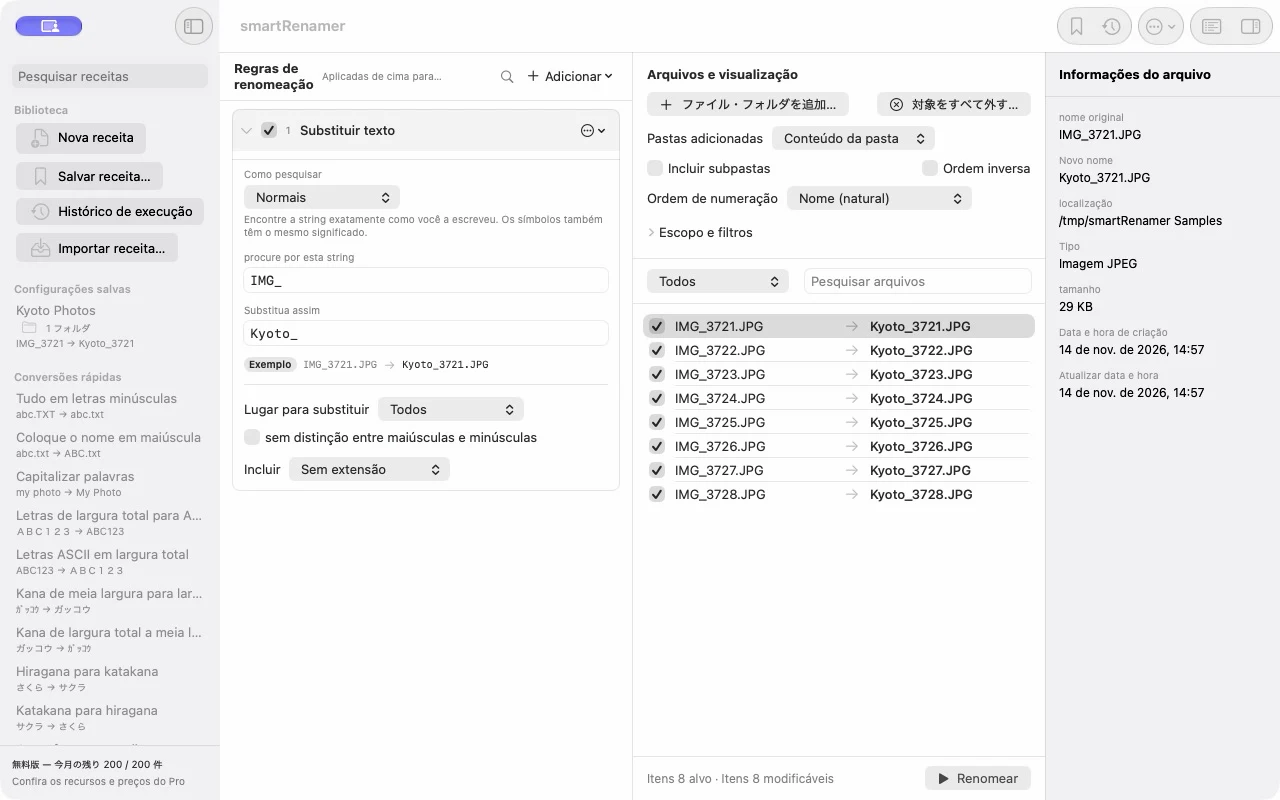
No Mac, predefinições e regras ficam à esquerda da prévia. Selecione um arquivo para ver detalhes à direita. Arraste o cabeçalho de uma regra para reordená-la.
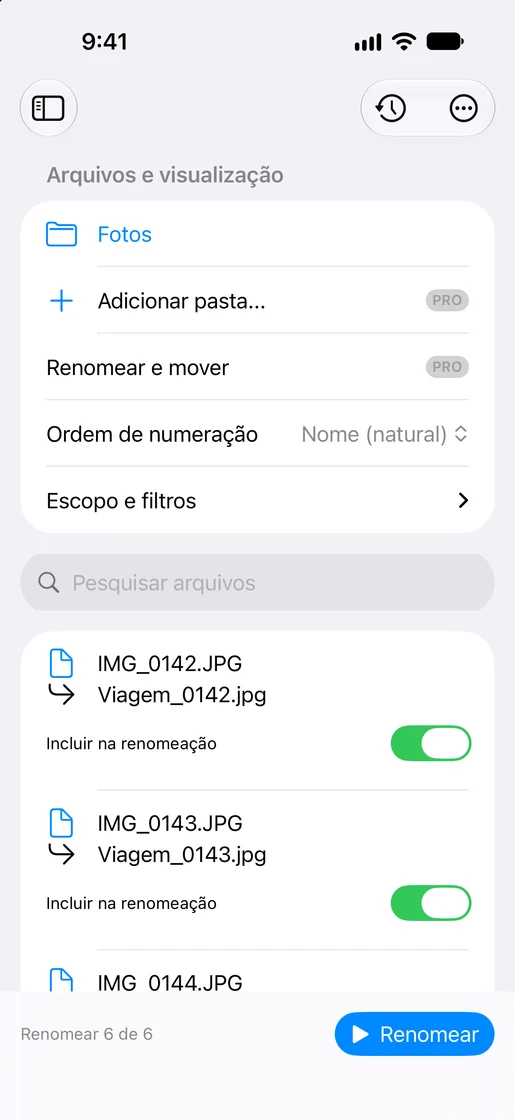
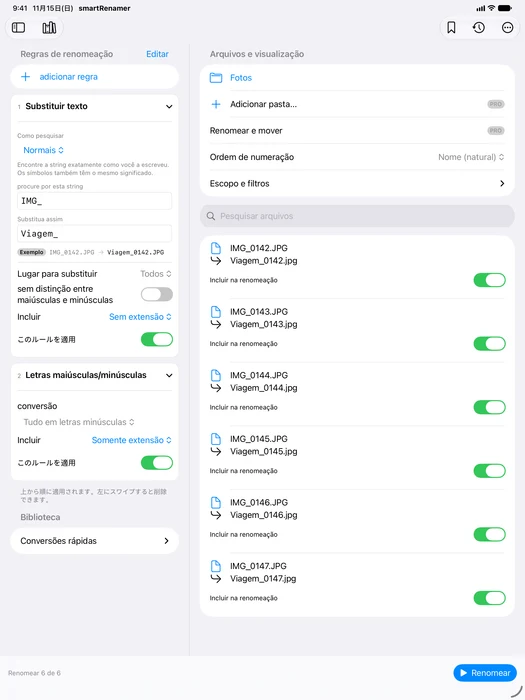
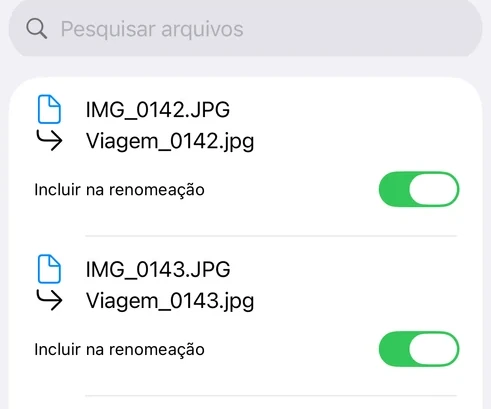
No iPhone e iPad, selecione arquivos ou pastas, abra as regras e compare os nomes. Em telas largas, as regras aparecem ao lado da prévia.
No iPhone e iPad, o Pro permite adicionar várias pastas e incluir todos os níveis de subpastas nos filtros.
Mac · iPhone · iPad
No Mac, predefinições e regras ficam à esquerda da prévia. Selecione um arquivo para ver detalhes à direita. Arraste o cabeçalho de uma regra para reordená-la.
Adicione arquivos e pastas
- Largue arquivos ou pastas de Finder, ou escolha Adicionar.
- Se pedirem acesso, selecione a pasta que contém os arquivos para processar.
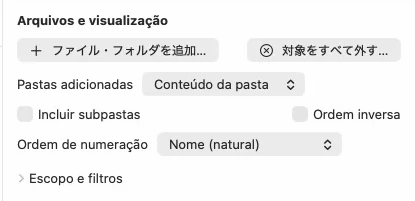
- Ative as subpastas somente quando quiser procurar mais fundo.
- Abra o escopo e os filtros para limitar a coleta.
Se você quiser apenas arquivos dentro deles, procurar subpastas e renomear as pastas em si são configurações separadas.
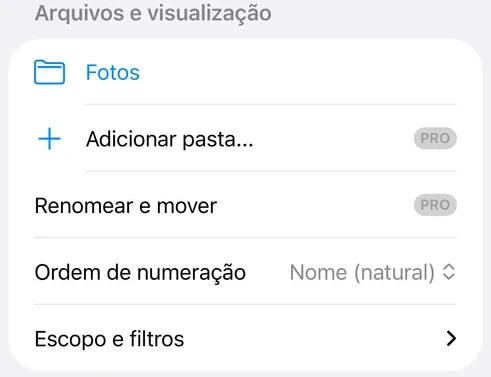
Defina o escopo da coleção
| Ajustando | Propósito. |
|---|---|
| Arquivos / pastas | Escolha qual tipo de item para renomear. |
| Arquivos escondidos. | Incluir ou excluir itens escondidos, incluindo nomes prefixados. |
| Extensões | Entre. jpg, pngPor exemplo, deixe vazio para qualquer extensão. |
| Profundidade | Profundidade da subpasta: 0 significa ilimitado. |
| Filtro de nome | IMG_*.jpg No modo wildcard combina com todo o nome, incluindo sua extensão. |
| -Exclua nomes iguais. | Remova itens correspondentes da coleção. |
Filtros de nomes alfabetizados e regex procuram por uma porção correspondente, Âncora uma expressão regular com ^ e $ para exigir um nome inteiro.
Exibição, seleção e exclusão diferem
| Ação. | Efeito na execução |
|---|---|
| Listar busca ou exibição | As fileiras ocultas continuam sendo elegíveis para renomear. |
| Selecionando uma linha | Escolhe detalhes do arquivo ou alvos do menu; não limita a execução para linhas selecionadas. |
| Sem verificação de inclusão / Excluído de mudanças | Exclui o arquivo de renomear, inclusive depois das edições de regras. |
| Remova da lista | Remove a linha, não o arquivo de verdade. |
Ordem de numeração e organização manual
Ordem de numeração suporta ordem de nome natural ou estrita, datas, tamanho, extensão, caminho, e ordem de inserção, com Reverse.
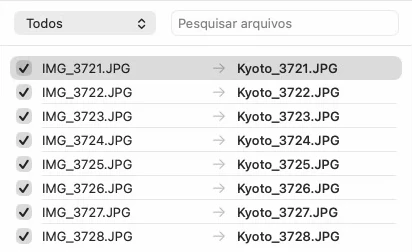
Para um arranjo manual, procure e configure Display para Todos.
Leia a prévia e os resultados
Regras se aplicam de cima para baixo, porções alteradas são destacadas, passos de regra mostram cada nome intermediário, um exemplo de regra de substituição mostra apenas essa regra, use a tabela central para o resultado final.
As opções de exibição são todas, alteradas, avisos/problemas e excluídas.
Após a execução, reveja as contagens de sucesso e falhas e detalhes. A referência da mensagem..
Atalhos de teclado
| Chave. | Ação. |
|---|---|
| ⌘O | Adicione arquivos. |
| ⌘R | Atualizar a pré-visualização |
| ⌘Return | Corra quando a execução estiver disponível. |
| ⌘⇧Z | Desfaça a mudança de nome de arquivo mais recente. |
| Space | Quick Look para o arquivo selecionado quando a lista tiver foco |
A disponibilidade do menu depende do foco, seleção e do estado atual do aplicativo.
Ainda precisa de ajuda?
Informe-nos as configurações utilizadas, a mensagem exibida e o resultado que você esperava.
Opções de contato ↗