
平台和第一步
smartRenamer 1.1 · Mac / iPhone / iPad
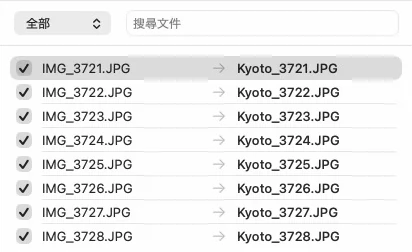
在 Mac 上,預設和規則位於預覽左側。選取檔案後可在右側查看詳細資訊。拖曳規則標題即可調整順序。
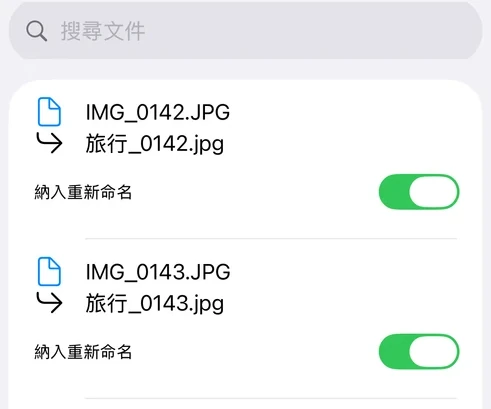
在 iPhone 和 iPad 上,選取檔案或資料夾,打開規則並比較重新命名前後的名稱。寬螢幕上規則與預覽並排顯示。
iPhone 和 iPad 上的 Pro 支援加入多個資料夾,並在篩選選項中包含所有層級的子資料夾。
Mac · iPhone · iPad
在 Mac 上,預設和規則位於預覽左側。選取檔案後可在右側查看詳細資訊。拖曳規則標題即可調整順序。
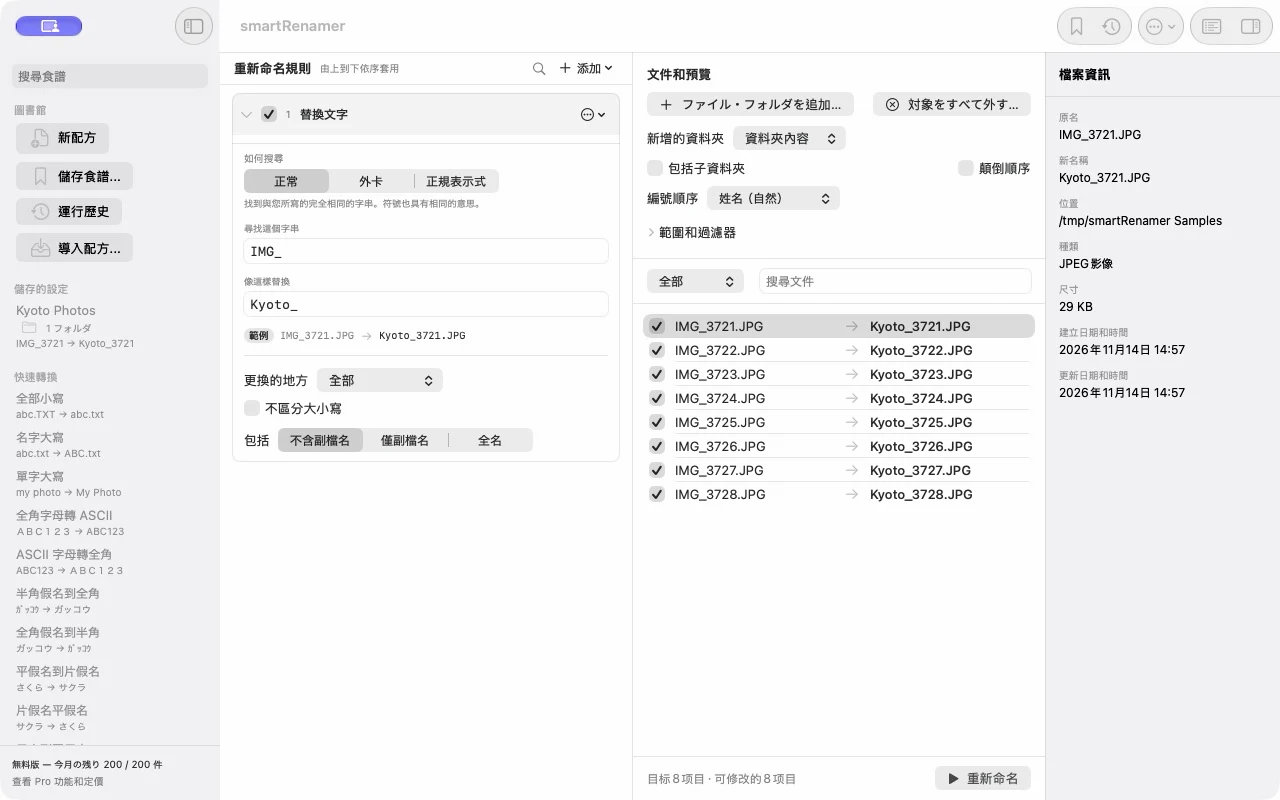
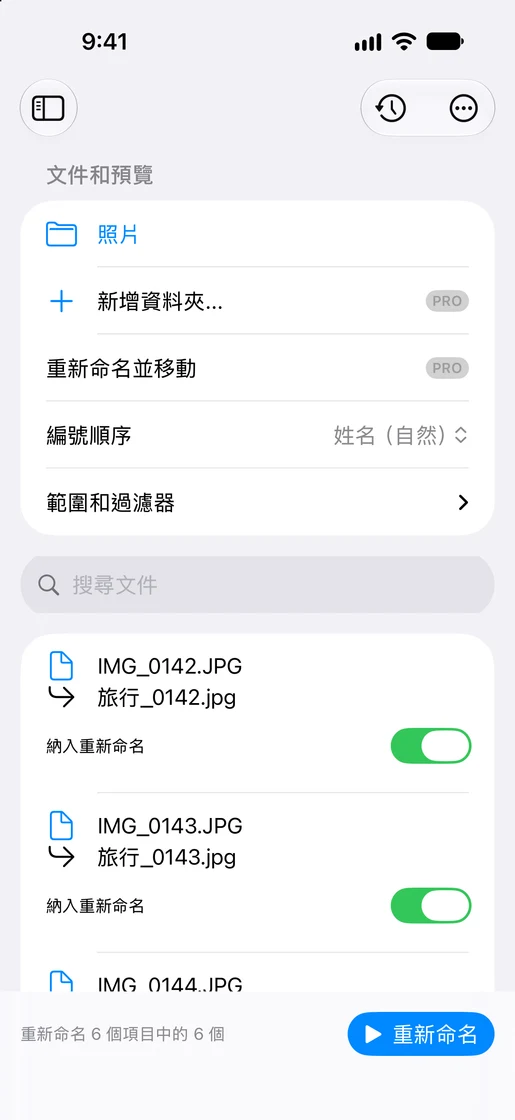
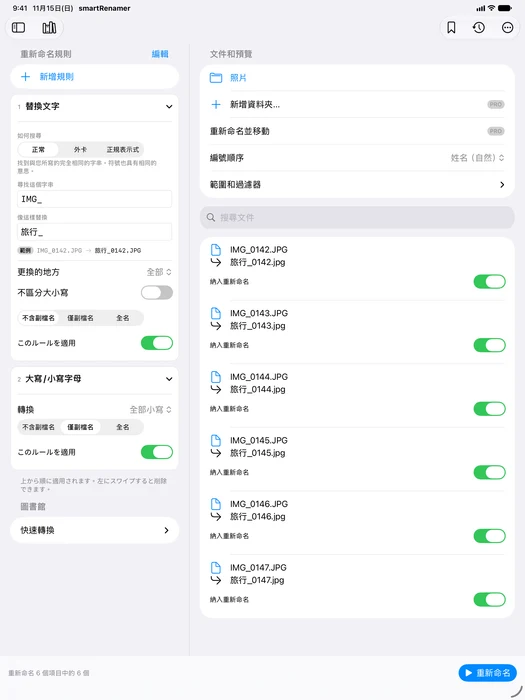
新增檔案和資料夾
- 丟棄檔案或資料夾 Finder,或選擇添加。
- 如果要求存取, 請選擇包含要處理的檔案的資料夾 。
- 啟用包含子目錄, 只在您要更深入搜尋時才開啟 。
- 開啟範圍與過程以限制收藏 。
當您只想要檔案時, 自己關閉資料夾。 搜尋子目錄並重新命名資料夾本身是不同的設定值 。
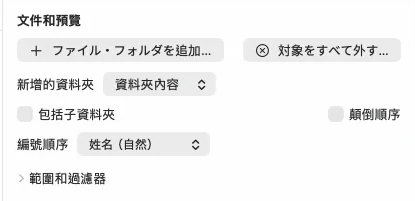
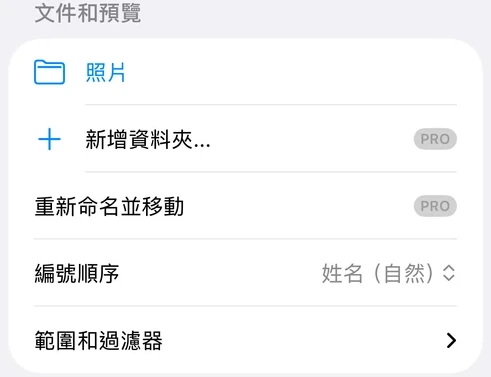
設定採集範圍
| 設定 | 目的 |
|---|---|
| 檔案/ 資料夾 | 選擇要重命名的項目 。 |
| 隱藏檔案 | 包含或排除隱藏的項目, 包括點前置名稱 。 |
| 延伸 | 輸入 jpg, png。例如,任何延伸都留下空格。 |
| 深度 | 子目錄深度; 0 表示無限制 。 |
| 名稱过滤器 | IMG_*.jpg 在通配符模式下,符合全名,包括其延伸名。 |
| 排除匹配的名字 | 從收藏中移除符合的項目 。 |
字元和 regex 名稱過程器會尋找匹配的部分。 定點與 ^ 和 $ 的正規表示式以要求全名匹配 。
顯示、選擇和排除不同
| 動作 | 执行效果 |
|---|---|
| 清單搜尋或顯示 | 只有變更可见的行。 隱藏的行仍可重新命名 。 |
| 選擇一列 | 選擇檔案細節或選單目標; 它不限制執行到選取的列 。 |
| 未檢查是否包含 / 排除變更 | 排除檔案的重命名, 包括在規則編輯後 。 |
| 從清單中移除 | 移除行, 而不是真正的檔案 。 |
编号顺序和手動安排
編號顺序支持自然或嚴格的名稱顺序、日期、大小、延伸、路徑和插入顺序,其中反轉 。 自然序按數字群組來處理 。
要手動安排, 清除搜尋並設定顯示到所有。 拖曳行, 或是選擇一列並使用 Move up / moving down 。
閱讀預覽和結果
規則從上到下都适用。 變更的部分會被突顯; 規則步數顯示每個中间名稱。 取代規則的獨立示例只顯示此規則。 最後的結果使用中表 。
等待計算完成, 讀取設定錯誤, 並檢視有警告或問題的列。 顯示選項是 All, changed, warnings / problems, 並排除。 它們不變更包含的檔案 。
執行後, 檢查成功與失敗的數目和細節。 未變更的名稱與封鎖的列沒有重新命名 。 信件參考。
鍵盤快速鍵
| 密钥 | 動作 |
|---|---|
| ⌘O | 新增檔案 |
| ⌘R | 刷新預覽 |
| ⌘Return | 可用執行時執行 |
| ⌘⇧Z | 取消最近檔案名稱的變更 |
| Space | Quick Look 當清單有焦點時, 選擇的檔案 |
選單的可用性取决于焦點、選擇以及應用程式的目前狀態。