
平台和第一步
smartRenamer 1.1 · Mac / iPhone / iPad
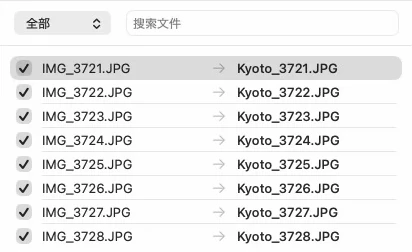
在 Mac 上,预设和规则位于预览左侧。选择文件后可在右侧查看详细信息。拖动规则标题即可调整顺序。
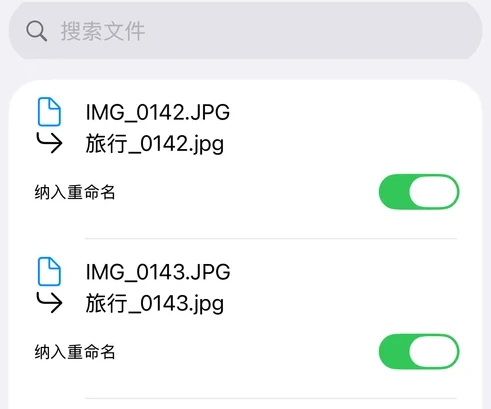
在 iPhone 和 iPad 上,选择文件或文件夹,打开规则并比较更名前后的名称。宽屏上规则与预览并排显示。
iPhone 和 iPad 上的 Pro 支持添加多个文件夹,并在筛选选项中包含所有层级的子文件夹。
Mac · iPhone · iPad
在 Mac 上,预设和规则位于预览左侧。选择文件后可在右侧查看详细信息。拖动规则标题即可调整顺序。
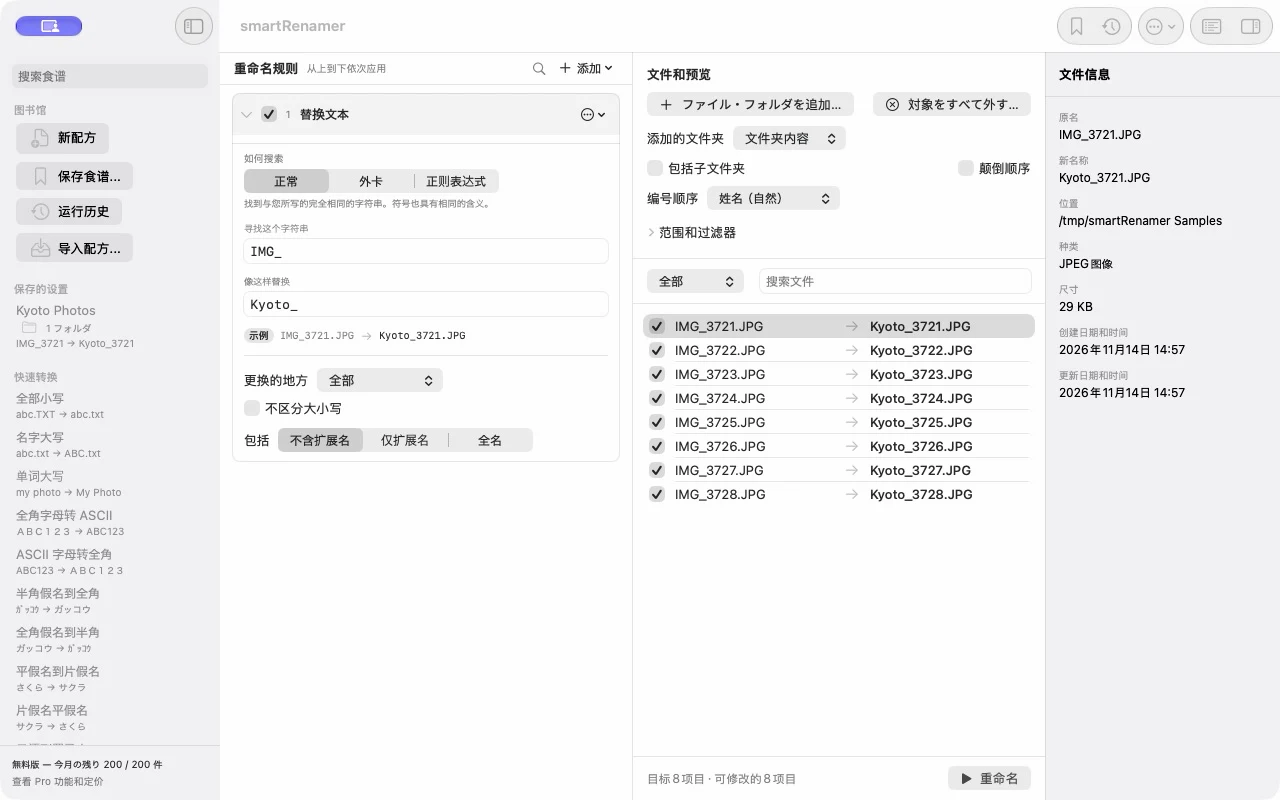
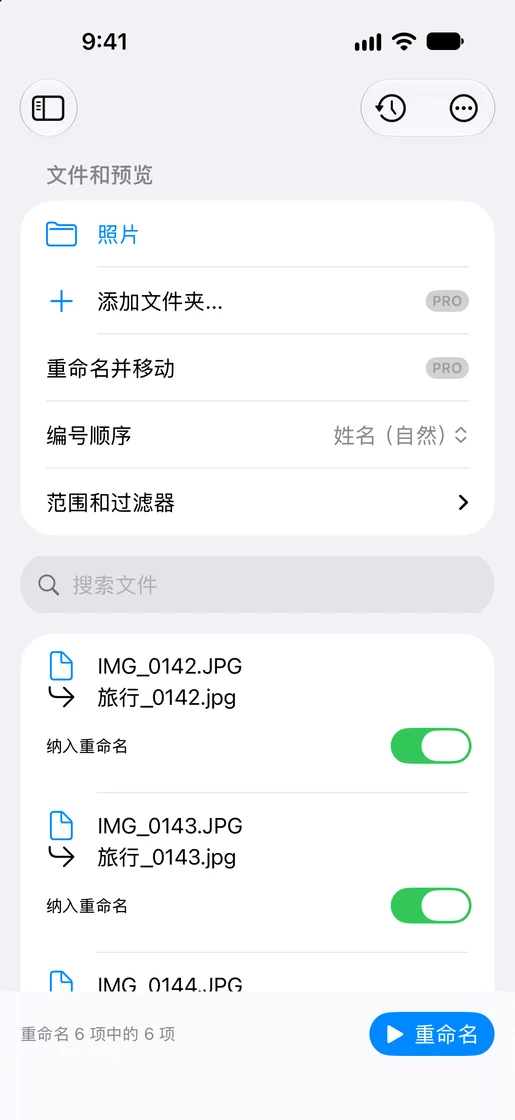
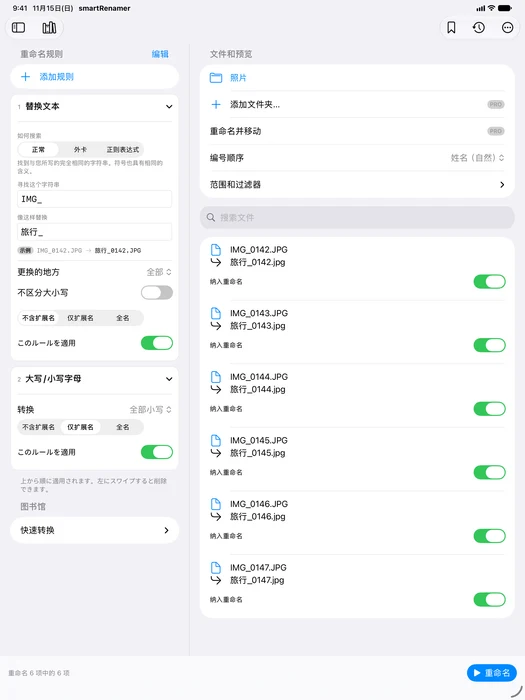
添加文件和文件夹
- 丢弃文件或文件夹 Finder,或选择添加。
- 如果请求访问, 请选择包含要处理的文件的文件夹 。
- 仅在您想要更深入搜索时启用包含子文件夹 。
- 打开范围和过滤器以限制收藏。
当您只想要文件时, 自己关闭文件夹。 搜索子文件夹并重命名文件夹本身是单独的设置 。
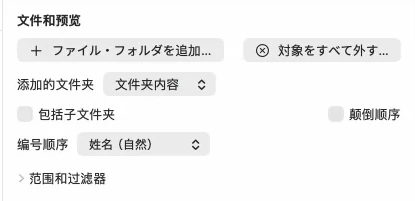
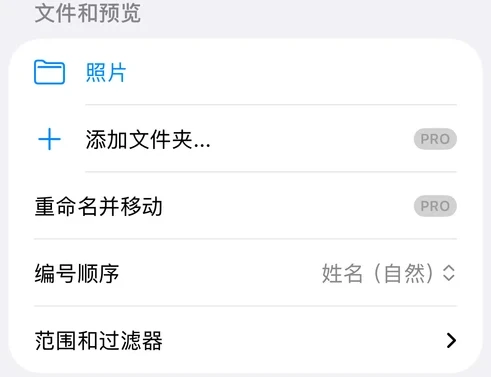
设置采集范围
| 设置 | 目的 |
|---|---|
| 文件/ 文件夹 | 选择要重命名的项目 。 |
| 隐藏文件 | 包含或排除隐藏项目,包括点前缀名称. |
| 扩展 | 输入 jpg, png,例如。任何扩展名都留下空格。 |
| 深度 | 子文件夹深度; 0 表示无限. |
| 名称过滤器 | IMG_*.jpg 在通配符模式中,匹配整个名称,包括其扩展名。 |
| 排除匹配名称 | 从收藏中删除匹配的项目 。 |
字符和 regex 名称过滤器寻找匹配部分。 锁定一个与 ^ 和 $ 的正则表达式, 以要求全名匹配 。
显示、选择和排除不同
| 行动 | 对执行的影响 |
|---|---|
| 列表搜索或显示 | 只更改可见行。 隐藏行仍然有资格重命名 。 |
| 选择行 | 选择文件细节或菜单目标;它不限制执行到选定的行. |
| 未检查是否包含 / 排除更改 | 排除文件的重命名,包括规则编辑后. |
| 从列表中删除 | 删除行而非实际文件。 |
编号顺序和手动排列
编号顺序支持自然或严格的名称顺序,日期,大小,扩展,路径,以及插入顺序,其中反向. 自然顺序以数字组处理.
对于手动安排,请清除搜索并设置“显示”给“所有”。拖动行,或选择一行并使用“上移/下移”。
阅读预览和结果
规则从上到下都适用。 更改的部分会突出显示; 规则步骤会显示每个中间名称。 替换规则的独立示例只显示该规则。 使用中表来得出最终结果 。
等待计算完成、 读取设置错误, 以及带有警告或问题的复读行。 显示选项是 All, changed, warnings / problems, 并排除 。 它们不会改变包含哪些文件 。
执行后, 审查成功与失败的计数和细节 。 未更改的名称和被封的行不重命名 。 见 信件引用。
键盘快捷键
| 密钥 | 行动 |
|---|---|
| ⌘O | 添加文件 |
| ⌘R | 刷新预览 |
| ⌘Return | 当执行可用时运行 |
| ⌘⇧Z | 撤消最近的文件名称更改 |
| Space | Quick Look 用于列表焦点时所选文件 |
菜单的可用性取决于焦点、选择和应用程序的当前状态。