
Piattaforme e primi passi
smartRenamer 1.1 · Mac / iPhone / iPad
Su Mac, preset e regole sono a sinistra dell’anteprima. Seleziona un file per vedere i dettagli a destra. Trascina l’intestazione di una regola per riordinarla.
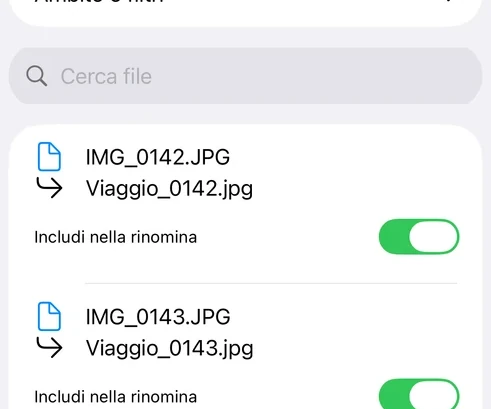
Su iPhone e iPad, scegli file o cartelle, apri le regole e confronta i nomi. Sugli schermi più ampi, regole e anteprima sono affiancate.
Su iPhone e iPad, Pro consente di aggiungere più cartelle e includere tutti i livelli di sottocartelle nei filtri.
Mac · iPhone · iPad
Su Mac, preset e regole sono a sinistra dell’anteprima. Seleziona un file per vedere i dettagli a destra. Trascina l’intestazione di una regola per riordinarla.
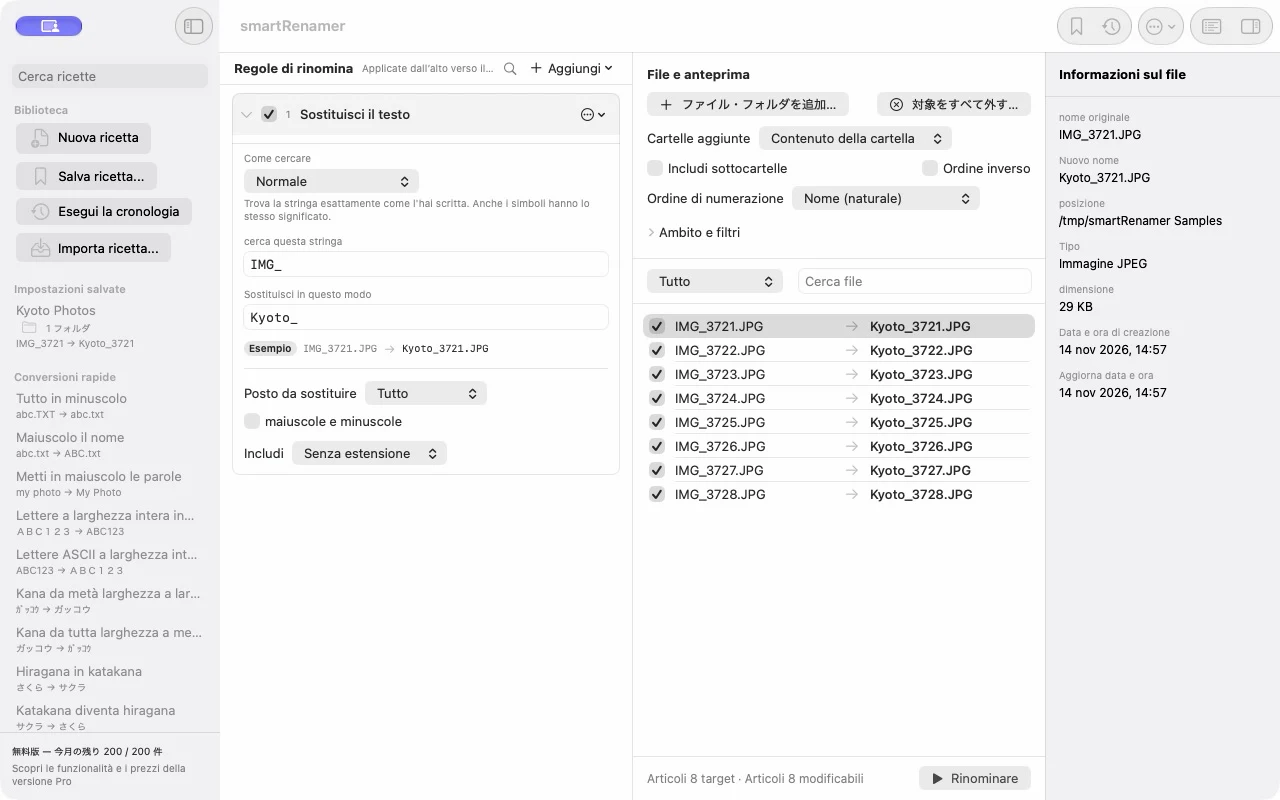
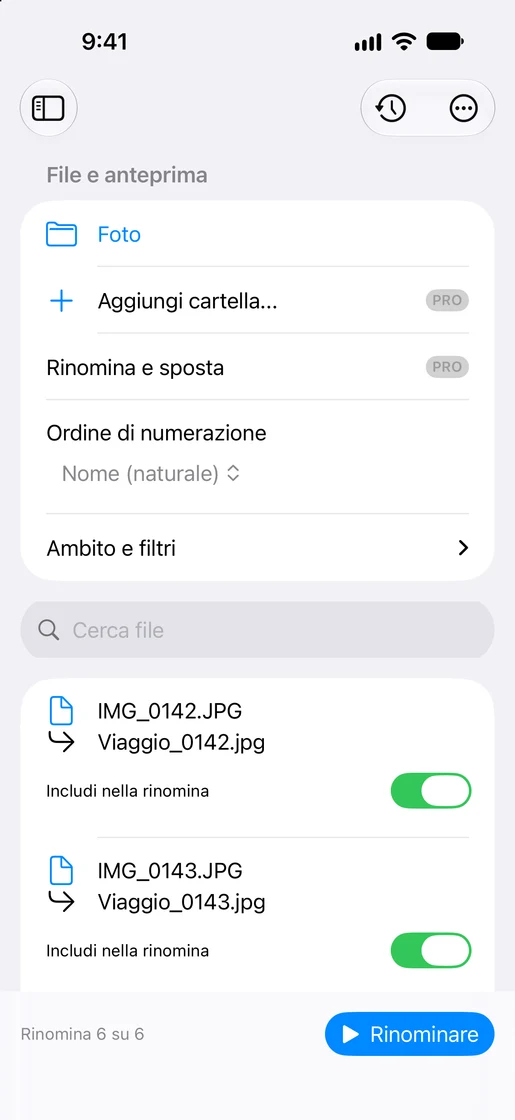
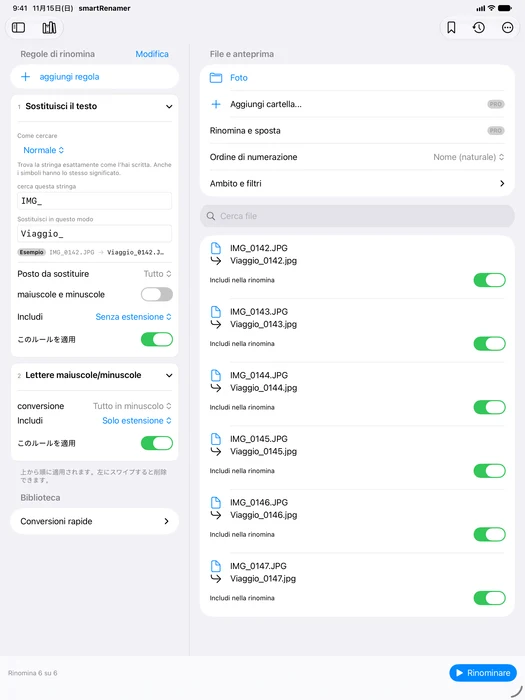
Aggiungi file e cartelle
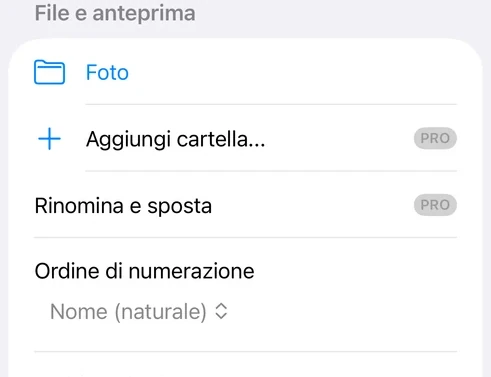
- Gettare i file o le cartelle da Finder, o scegliere Aggiungi .
- Se richiesto l'accesso, selezionare la cartella contenente i file da elaborare.
- Abilitare Include sottocartelle solo quando si desidera cercare più a fondo.
- Aprire Scope e filtri per limitare la raccolta.
Spegnere le cartelle stesse quando si desidera solo i file all'interno di loro. Ricerca di sottocartelle e rinominare le cartelle stesse sono impostazioni separate.
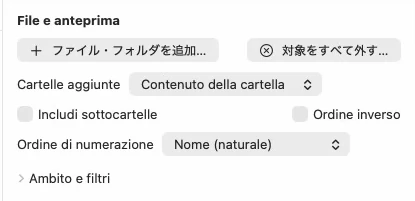
Imposta l'ambito della raccolta
| Impostazione | Oggetto |
|---|---|
| File / cartelle | Scegliere quale tipo di elemento da rinominare. |
| File nascosti | Includere o escludere gli elementi nascosti, compresi i nomi prefissati. |
| Estensioni | Inserisci jpg, pngPer esempio, lascia vuoto per ogni estensione. |
| Profondità | Profondità inferiore; 0 significa illimitato. |
| Filtro nome | IMG_*.jpg in modalità jolly corrisponde all'intero nome, inclusa la sua estensione. |
| Escludi i nomi corrispondenti | Rimuovere gli elementi corrispondenti dalla collezione. |
I filtri di nome Literal e regex cercano una parte corrispondente. Ancora una espressione regolare con ^ e $ per richiedere una partita di nome intero.
Visualizzazione, selezione ed esclusione differiscono
| Azione | Effetto sull'esecuzione |
|---|---|
| Elenco di ricerca o visualizzazione | Solo le righe visibili cambiano. Le righe nascoste rimangono ammissibili per il rinominamento. |
| Selezione di una riga | Scelga i dettagli del file o gli obiettivi del menu; non limita l'esecuzione alle righe selezionate. |
| Inclusione deselezionante / Escluso dai cambiamenti | Esclude il file dal rinominamento, incluso dopo le modifiche della regola. |
| Rimuovi dall'elenco | Rimuove la riga, non il file reale. |
Ordine di numerazione e disposizione manuale
L'ordine di numerazione supporta l'ordine di nome naturale o rigoroso, le date, le dimensioni, l'estensione, il percorso e l'ordine di inserimento, con Reverse .
Per la disposizione manuale, la ricerca chiara e impostare Visualizza a tutti. Trascina le righe, o selezionarne una e usa Move up / Move down .
Leggi l'anteprima e i risultati
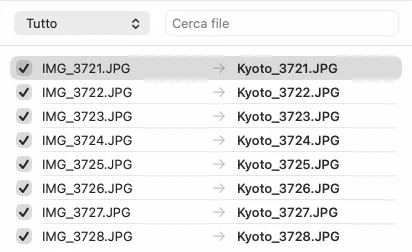
Le regole si applicano dall'alto al basso. Vengono evidenziate le porzioni cambiate; i passi della regola mostrano ogni nome intermedio. L'esempio stand-alone della regola di sostituzione mostra solo quella regola.
Attendere il calcolo per finire, leggere gli errori delle impostazioni e rivedere le righe con avvisi o problemi. Le opzioni di visualizzazione sono All , Cambiato , Avvertenze / problemi , ed Escluso. Non cambiano i file inclusi.
Dopo l'esecuzione, rivedere il successo e i contatori di guasti e dettagli. I nomi immutati e le righe bloccate non vengono rinominati. il messaggio di riferimento.
Scorciatoie da tastiera
| Chiave | Azione |
|---|---|
| ⌘O | Aggiungi file |
| ⌘R | Anteprima Refresh |
| ⌘Return | Eseguire quando l'esecuzione è disponibile |
| ⌘⇧Z | Annullare la modifica del nome del file più recente |
| Space | Quick Look per il file selezionato quando l'elenco ha fuoco |
La disponibilità del menu dipende dal focus, dalla selezione e dallo stato attuale dell’app.
Hai ancora bisogno di aiuto?
Raccontaci le impostazioni utilizzate, il messaggio mostrato e il risultato che ti aspettavi.
Opzioni di contatto ↗