日本語も、選ぶだけ。
全角・半角、ひらがな・カタカナ、ローマ字。かんたん変換から選んで、表記をそろえられます。
全角英数 / カナ / ローマ字
 smartRenamer
Mac・iPhone・iPadの一括リネームアプリ
バラバラなファイル名を、気持ちよく。
ルールを選んで、仕上がりを見て、まとめて整える。
macOS 14以降 · iOS/iPadOS 17以降
全角・半角をそろえる
変換の見本です。ファイルは送信されません。
日本語の表記ゆれから、写真の連番まで。
いつもの整え方を、ひとつの手順に。
全角・半角、ひらがな・カタカナ、ローマ字。かんたん変換から選んで、表記をそろえられます。
全角英数 / カナ / ローマ字
文字の置換、連番、日付を上から順に。正規表現や撮影情報を使った、細かな名前付けにも対応します。
置換 / 連番 / 日付・EXIF
変更前後を並べて、変わる箇所を確認。名前の重複も実行前にわかり、実行後は履歴に記録が残り、条件が整っていれば元に戻せます。
プレビュー / 重複確認 / 取り消し
同じApple Accountで購入を復元すれば、
Mac・iPhone・iPadで共通のProを利用できます。
ルールをプリセットに保存し、メイン画面から呼び出せます。Macでは対象フォルダも保存できます。
使い方を見る →Proなら、変更後の名前と移動先をプレビューしてから別フォルダへ移動できます。Macではルールの末尾に移動を追加し、iPhone・iPadでは対象フォルダから移動先を選びます。
使い方を見る →作成日時・更新日時・Exifの撮影日時を利用できます。撮影日時がないときは、スキップか作成・更新日時での代用を選べます。
使い方を見る →Mac・iPhone・iPadで正規表現に対応。丸括弧で取り出した文字列を $1 や \1 で再利用し、変更後の名前をプレビューできます。
使い方を見る →日時・適用条件・変更前後のパスを履歴に記録。共有やクリアに対応し、ファイルとアクセス権などの条件が整っていれば元に戻せます。
使い方を見る →MacではドロップやFinderのサービスから追加。iPhone・iPadでは「ファイル」で単体のファイルやフォルダを選択できます。Proでは複数フォルダとサブフォルダの全階層に対応します。自動化・文字コード変換・属性編集はMac専用です。
使い方を見る →Macでは左にプリセットとルール、中央に変更前後の一覧が並びます。ファイルを選ぶと右側で詳細を確認できます。ルールの見出しをドラッグして順番を変えられます。
iPhone・iPadでは「ファイル・フォルダを選ぶ…」で対象を選びます。ルールを開いて上から順に設定し、一覧で変更前後を確認します。広い画面ではルールとプレビューを並べて表示します。
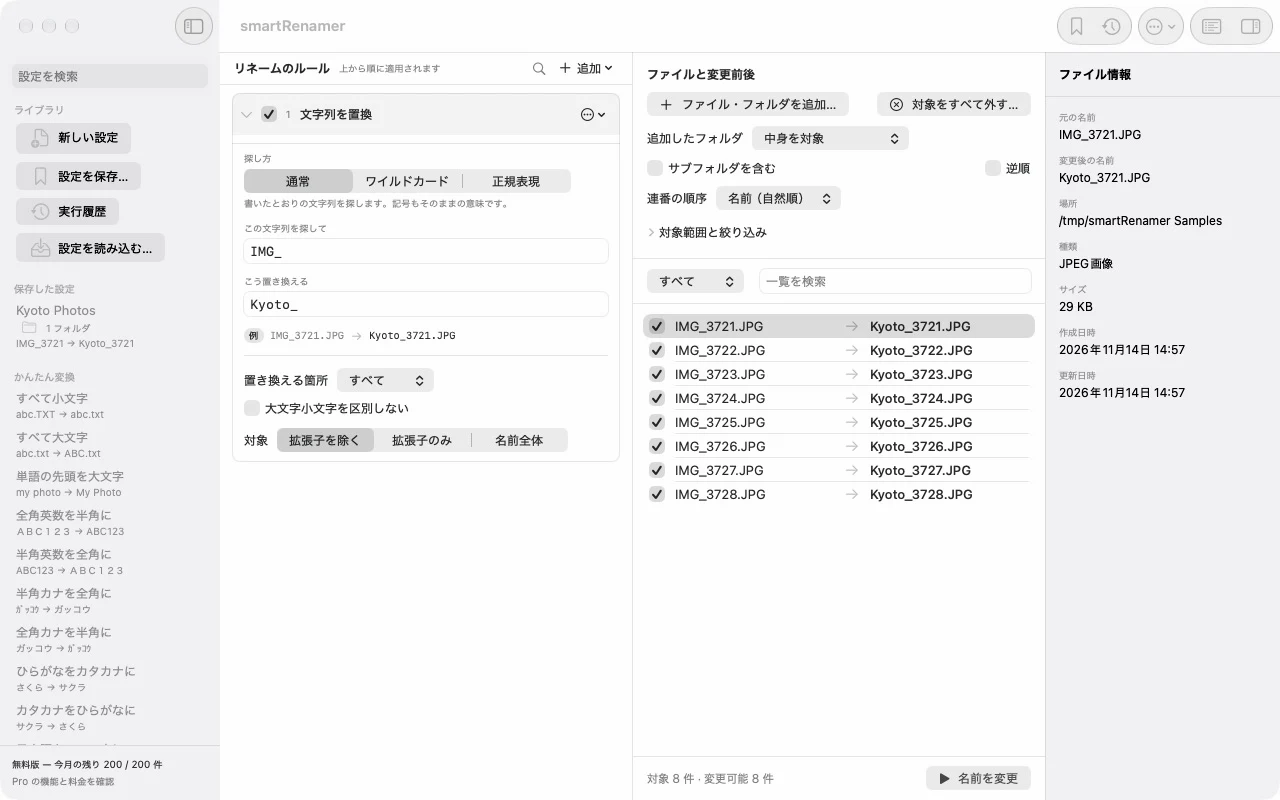
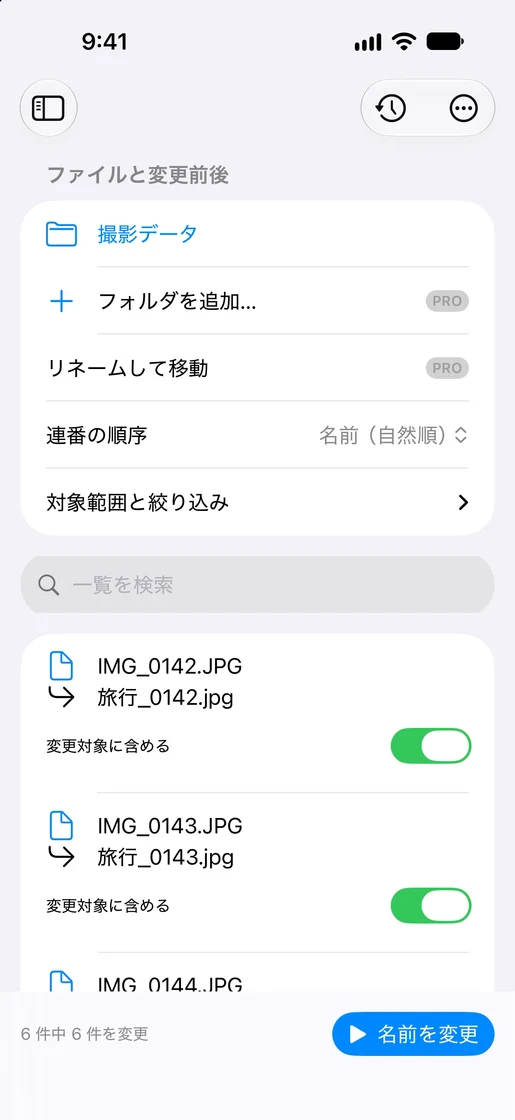
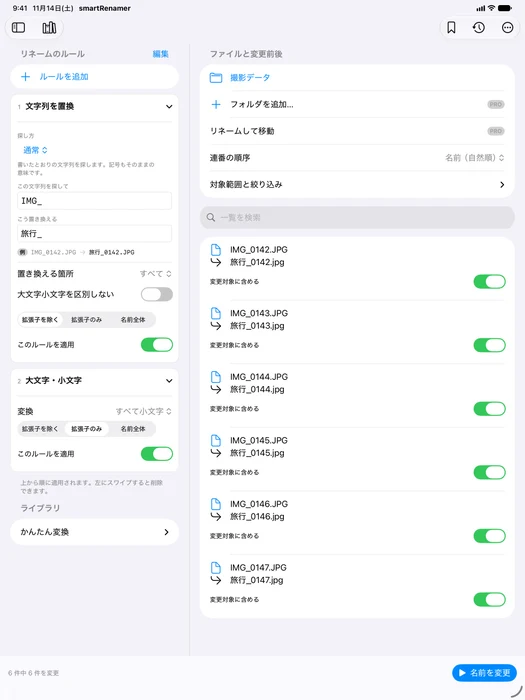
01繰り返す手順は保存よく使うルールを、プリセットとして再利用。
02必要なファイルだけ対象範囲とチェックで、変更対象を選べます。
03結果を見失わない実行結果と履歴から、その後も確認。
Macではドロップや「追加…」から。iPhone・iPadでは「ファイル」でファイルやフォルダを選びます。
プリセットから選ぶか、置換や連番のルールを組み合わせます。
プレビューと件数を確かめてから実行。戻したいときは履歴へ。
リネーム処理は端末の中で完結。ファイル名や内容をサーバーに送信せず、アカウント登録も不要です。
Mac・iPhone・iPadに対応
FREE
¥0
月200件まで・1回30件まで
PRO
件数の制限を解除
買い切り・年額・月額のプラン
無料でダウンロードし、お使いのファイルでプレビューをお試しください。Proはアプリ内でご購入いただけます。

実行した内容は履歴に残り、「元に戻す」から取り消せます。実行後に別のアプリで名前や保存場所を変えた場合などは、戻せないことがあります。結果の詳細をご確認ください。
通常のリネームはファイル名を変更します。「その他の操作」にある文字コード・改行コードの変換は、ファイル内容を書き換える別の操作です。実行前に選んだ操作をご確認ください。
macOS 14以降のAppleシリコン/Intel Macと、iOS・iPadOS 17以降のiPhone・iPadに対応します。