
Plateformes et premiers pas
smartRenamer 1.1 · Mac / iPhone / iPad
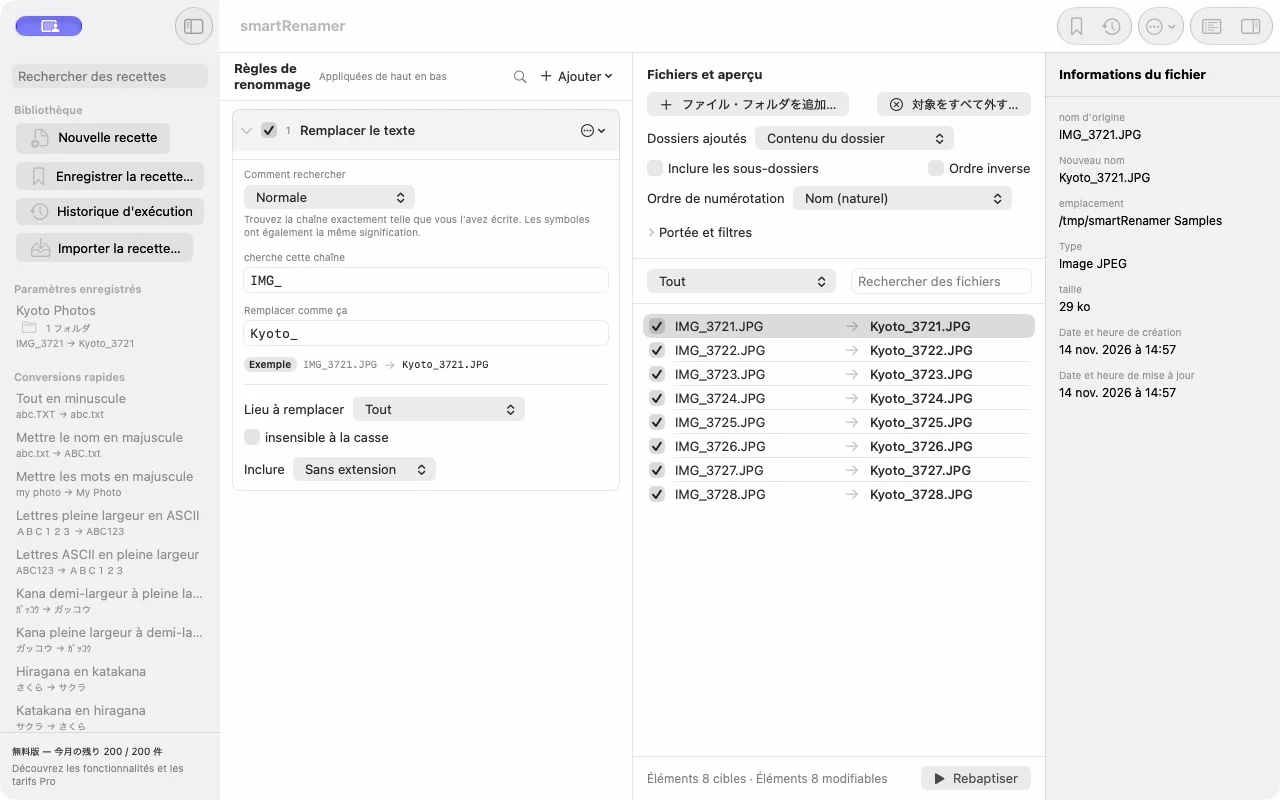
Sur Mac, les préréglages et les règles sont à gauche de l’aperçu. Sélectionnez un fichier pour voir ses détails à droite. Faites glisser l’en-tête d’une règle pour la réordonner.
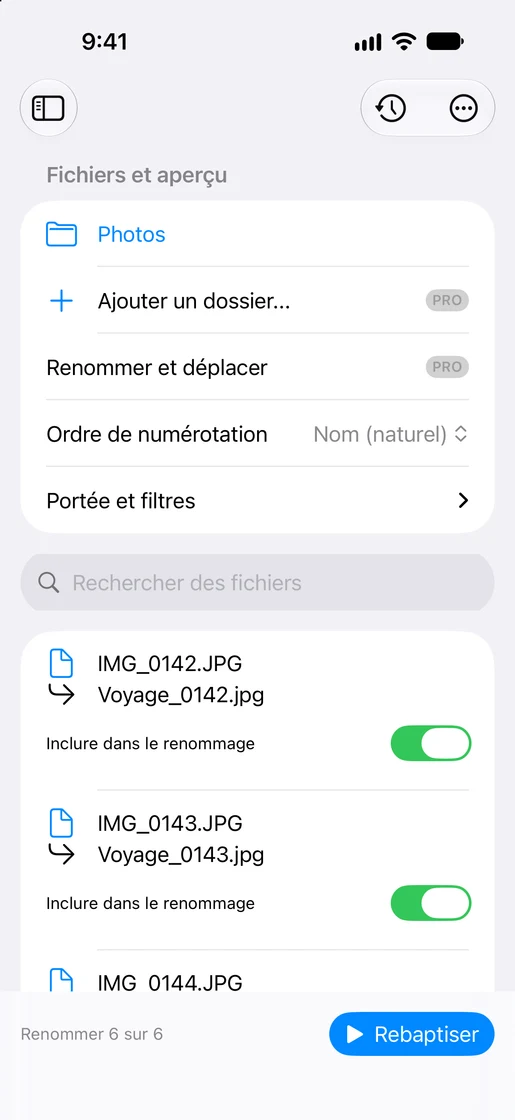
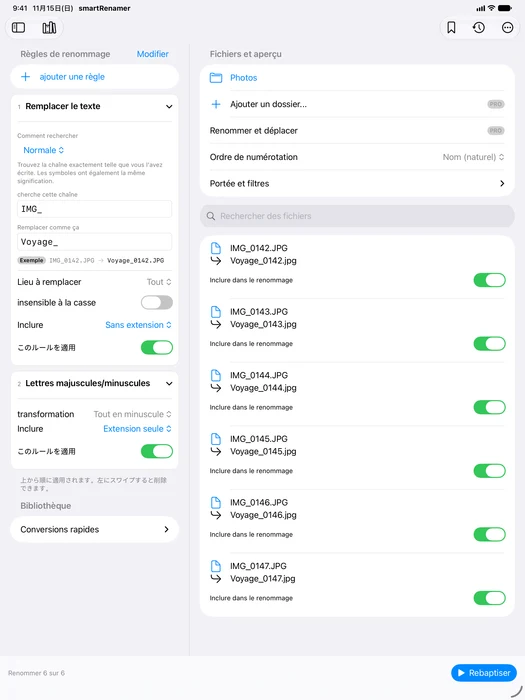
Sur iPhone et iPad, sélectionnez des fichiers ou des dossiers, ouvrez les règles et comparez les noms. Sur les grands écrans, règles et aperçu sont côte à côte.
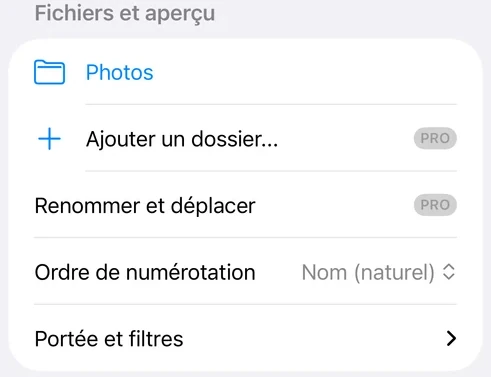
Sur iPhone et iPad, Pro permet d’ajouter plusieurs dossiers et d’inclure tous les niveaux de sous-dossiers dans les filtres.
Mac · iPhone · iPad
Sur Mac, les préréglages et les règles sont à gauche de l’aperçu. Sélectionnez un fichier pour voir ses détails à droite. Faites glisser l’en-tête d’une règle pour la réordonner.
Ajouter des fichiers et des dossiers
- Déposer des fichiers ou des dossiers depuis Finder, ou choisissez Ajouter .
- Si l'accès est demandé, sélectionnez le dossier contenant les fichiers à traiter.
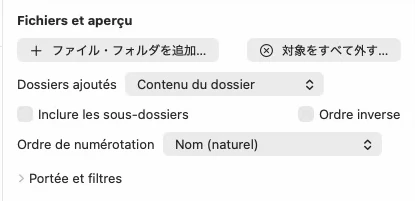
- Activer Inclure les sous-dossiers seulement lorsque vous voulez chercher plus profondément.
- Ouvrir la portée et les filtres pour limiter la collecte.
Éteignez les dossiers eux-mêmes lorsque vous voulez seulement des fichiers à l'intérieur d'eux. La recherche de sous-dossiers et le renommage des dossiers eux-mêmes sont des paramètres séparés.
Définir la portée de la collecte
| Réglage | Objet |
|---|---|
| Fichiers / dossiers | Choisissez le type d'élément à renommer. |
| Fichiers cachés | Inclure ou exclure les éléments cachés, y compris les noms préfixés par points. |
| Prorogations | Entrez jpg, png, par exemple. Laisser vide pour toute extension. |
| Profondeur | Profondeur du sous-dossier; 0 signifie illimité. |
| Filtre de nom | IMG_*.jpg en mode wildcard correspond à l'ensemble du nom, y compris son extension. |
| Exclure les noms correspondants | Supprimer les éléments correspondants de la collection. |
Les filtres à noms littéraux et régex cherchent une partie correspondante. Anchor une expression régulière avec ^ et $ pour exiger une correspondance de nom entier.
L'affichage, la sélection et l'exclusion diffèrent
| Décision | Effet sur l'exécution |
|---|---|
| Recherche ou affichage de la liste | Seules les lignes visibles sont modifiées. Les lignes cachées restent éligibles au renommage. |
| Sélection d'une ligne | Choisissez les détails du fichier ou les cibles du menu; il ne limite pas l'exécution aux lignes sélectionnées. |
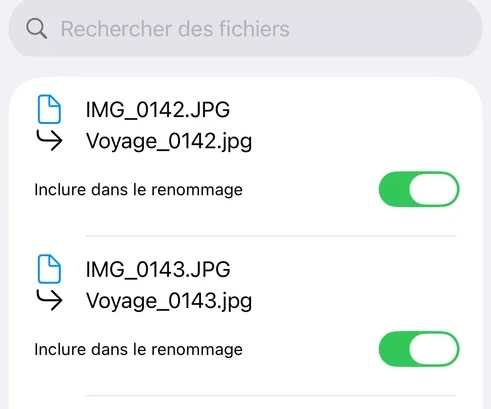
| Dévérifier l'inclusion / Exclusion des changements | Exclut le fichier du renommage, y compris après les modifications de règles. |
| Supprimer de la liste | Supprime la ligne, pas le fichier réel. |
Ordre de numérotation et disposition manuelle
L'ordre de numérotation prend en charge l'ordre de nom naturel ou strict, les dates, la taille, l'extension, le chemin et l'ordre d'insertion, avec Reverse.
Pour l'arrangement manuel, effacez la recherche et définissez Affichage à Tous. Faites glisser les lignes, ou sélectionnez-en une et utilisez Déplacer / Déplacer vers le bas .
Lire l'aperçu et les résultats
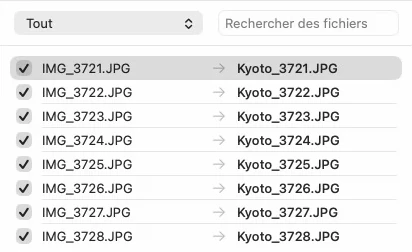
Les règles s'appliquent de haut en bas. Les parties modifiées sont surlignées; les étapes de la règle indiquent chaque nom intermédiaire. Un exemple de règle de remplacement autonome indique seulement cette règle. Utilisez la table centrale pour le résultat final.
Attendez le calcul pour terminer, lire les erreurs de paramètres et revoir les lignes avec des avertissements ou des problèmes. Les options d'affichage sont All , Changed , Avertissements / problèmes , et Exclusion . Ils ne changent pas quels fichiers sont inclus.
Après l'exécution, examiner le succès et l'échec compte et les détails. Les noms non modifiés et les lignes bloquées ne sont pas renommés. Voir la référence du message.
Raccourcis clavier
| Clé | Décision |
|---|---|
| ⌘O | Ajouter des fichiers |
| ⌘R | Rafraîchir l'aperçu |
| ⌘Return | Exécuter lorsque l'exécution est disponible |
| ⌘⇧Z | Annuler le changement de nom de fichier le plus récent |
| Space | Quick Look pour le fichier sélectionné lorsque la liste a focalisé |
La disponibilité du menu dépend du focus, de la sélection et de l'état actuel de l'application.
Vous avez encore besoin d'aide ?
Dites-nous les paramètres utilisés, le message affiché et le résultat que vous attendiez.
Possibilités de contact ↗