
Plattformen und erste Schritte
smartRenamer 1.1 · Mac / iPhone / iPad
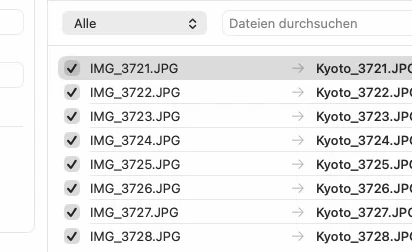
Auf dem Mac stehen Vorlagen und Regeln links neben der Vorschau. Wähle eine Datei für Details rechts aus. Ziehe eine Regel am Kopf, um sie zu verschieben.
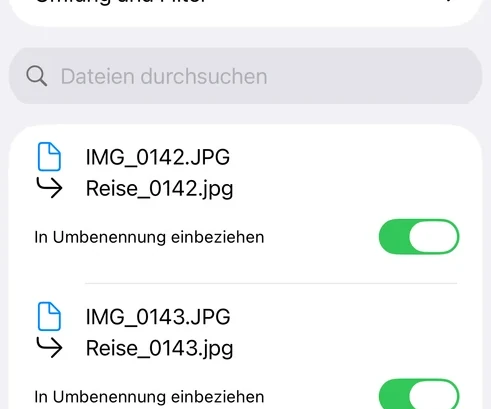
Wähle auf iPhone und iPad Dateien oder Ordner aus, öffne die Regeln und vergleiche die Namen in der Vorschau. Auf breiten Ansichten stehen Regeln und Vorschau nebeneinander.
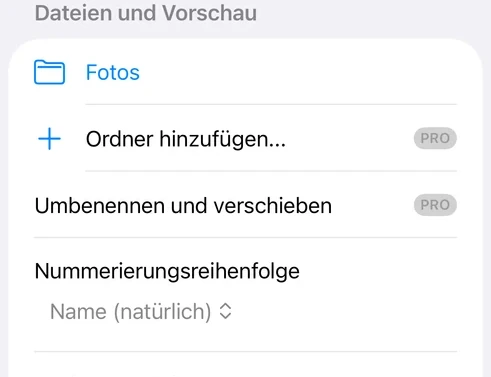
Mit Pro kannst du auf iPhone und iPad mehrere Ordner hinzufügen und in den Bereichsfiltern alle Unterordnerebenen einbeziehen.
Mac · iPhone · iPad
Auf dem Mac stehen Vorlagen und Regeln links neben der Vorschau. Wähle eine Datei für Details rechts aus. Ziehe eine Regel am Kopf, um sie zu verschieben.
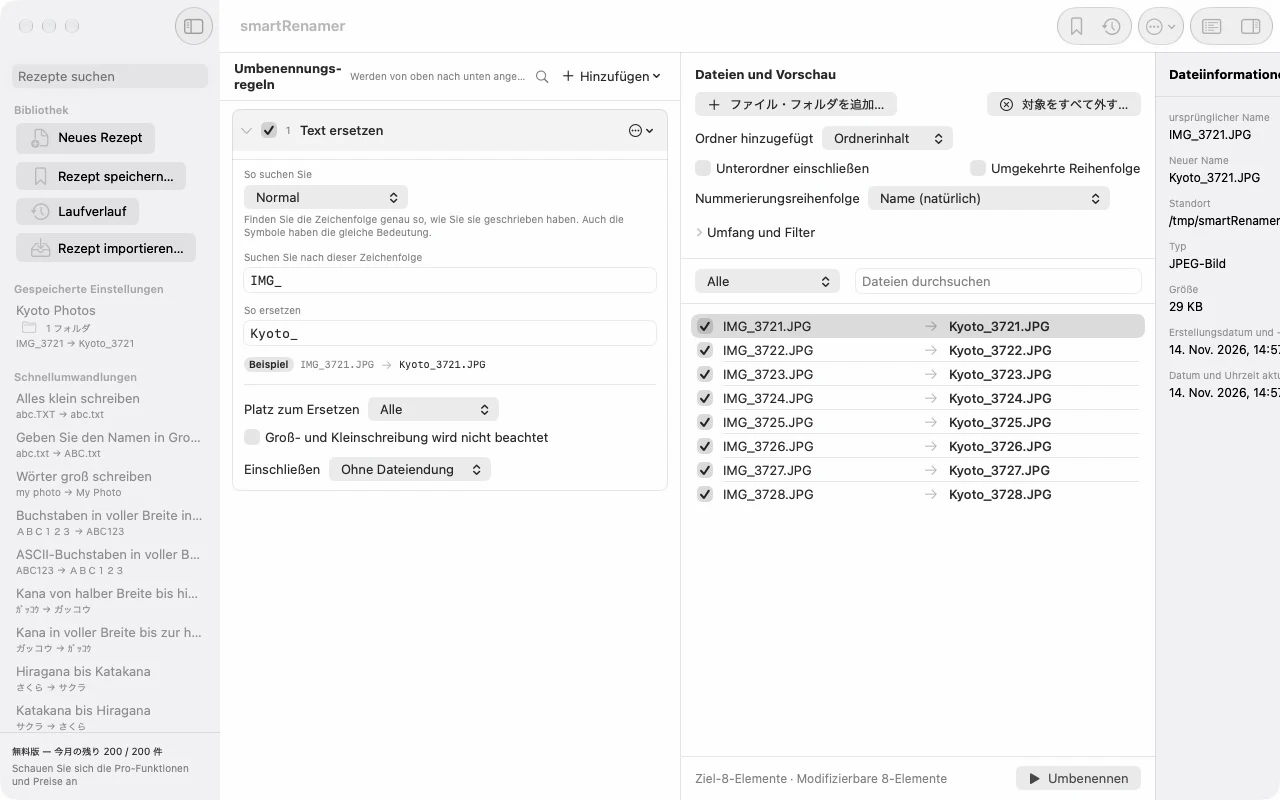
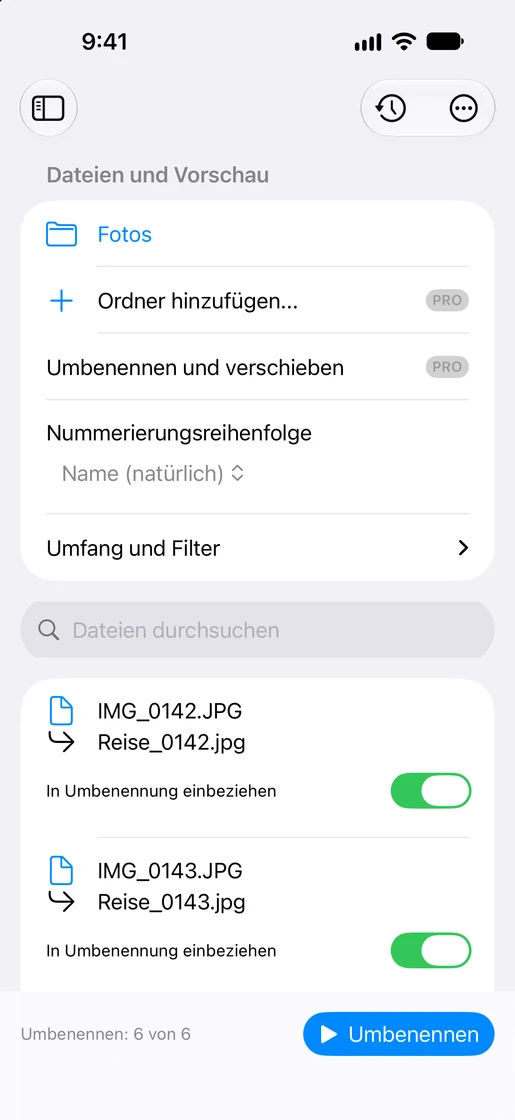
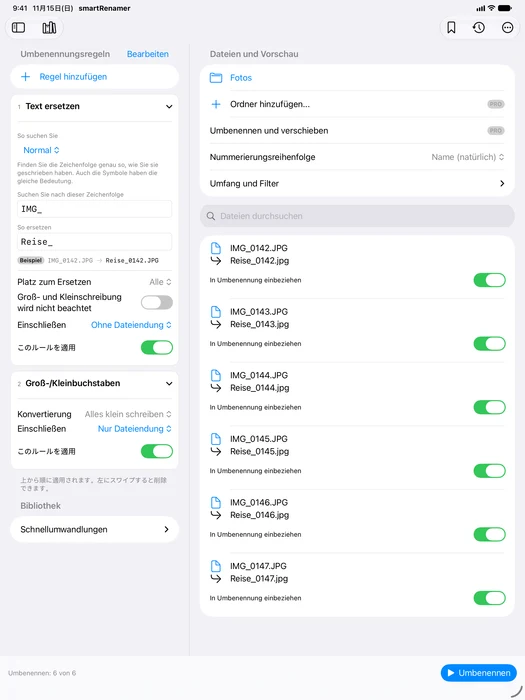
Dateien und Ordner hinzufügen
- Dateien oder Ordner von Finder, oder wählen Sie Add .
- Wenn Sie nach Zugriff gefragt werden, wählen Sie den Ordner aus, der die zu verarbeitenden Dateien enthält.
- Aktivieren Sie Unterordner einschließen nur, wenn Sie tiefer suchen möchten.
- Öffnen Sie den Umfang und Filter, um die Sammlung zu begrenzen.
Deaktivieren Sie Ordner selbst, wenn Sie nur Dateien darin haben möchten.
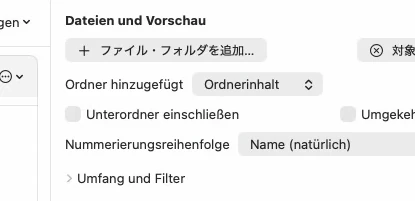
Festlegung des Erfassungsbereichs
| Einstellung | Zweck |
|---|---|
| Dateien/Ordner | Wählen Sie aus, welche Art von Artikel umbenennt werden soll. |
| Versteckte Dateien | Einschließen oder Ausschließen von versteckten Elementen, einschließlich dot-präfixierten Namen. |
| Verlängerungen | Eingang jpg, png, zum Beispiel, für jede Verlängerung leer lassen. |
| Tiefe | Unterordnertiefe; 0 bedeutet unbegrenzt. |
| Name filter | IMG_*.jpg im Wildcard-Modus dem ganzen Namen einschließlich seiner Erweiterung entspricht. |
| Nicht übereinstimmende Namen ausschließen | Entfernen Sie übereinstimmende Elemente aus der Sammlung. |
Literal- und Regex-Namenfilter suchen nach einem passenden Teil. Verankern Sie einen regulären Ausdruck mit ^ und $, um eine Ganznamensübereinstimmung zu erfordern.
Anzeige, Auswahl und Ausschluss unterscheiden sich
| Aktion | Auswirkungen auf die Ausführung |
|---|---|
| Listensuche oder Display | Nur sichtbare Zeilen ändern; versteckte Zeilen bleiben für die Umbenennung zugelassen. |
| Auswählen einer Zeile | Wählen Sie Dateidetails oder Menüziele aus; es beschränkt die Ausführung nicht auf ausgewählte Zeilen. |
| Unchecking Inklusion / Ausgeschlossen von Änderungen | Schließt die Datei vom Umbenennen aus, auch nach Regeländerungen. |
| Von der Liste entfernen | Entfernt die Zeile, nicht die eigentliche Datei. |
Nummerierungsreihenfolge und manuelle Anordnung
Nummerierungsreihenfolge unterstützt natürliche oder strenge Namensreihenfolge, Daten, Größe, Erweiterung, Pfad und Einfügungsreihenfolge, mit Reverse. Natural Order behandelt Zahlengruppen numerisch.
Für die manuelle Anordnung, Deaktivieren Sie die Suche und setzen Sie die Anzeige auf Alle. Ziehen Sie Zeilen, oder wählen Sie eine und verwenden Sie Move up / Move down .
Lesen Sie die Vorschau und die Ergebnisse
Regeln gelten von oben nach unten. Geänderte Teile werden hervorgehoben; Regelschritte zeigen jeden Zwischennamen an. Das eigenständige Beispiel einer Ersatzregel zeigt nur diese Regel. Verwenden Sie die mittlere Tabelle für das Endergebnis.
Warten Sie, bis die Berechnung abgeschlossen ist, lesen Sie Einstellungsfehler und überprüfen Sie Zeilen mit Warnungen oder Problemen. Anzeigeoptionen sind Alle, Geändert, Warnhinweise / Probleme und Ausgeschlossen. Sie ändern nicht, welche Dateien enthalten sind.
Nach der Ausführung zählen Erfolg und Misserfolg und Details. Unveränderte Namen und blockierte Zeilen werden nicht umbenannt. die Nachrichtenreferenz.
Tastenkürzel
| Schlüssel | Aktion |
|---|---|
| ⌘O | Dateien hinzufügen |
| ⌘R | Refresh-Vorschau |
| ⌘Return | Ausführen, wenn die Ausführung verfügbar ist |
| ⌘⇧Z | Rückgängigmachen der letzten Dateinamensänderung |
| Space | Quick Look für die ausgewählte Datei, wenn die Liste den Fokus hat |
Die Verfügbarkeit des Menüs hängt vom Fokus, der Auswahl und dem aktuellen Status der App ab.
Brauchen Sie noch Hilfe?
Teilen Sie uns die verwendeten Einstellungen, die angezeigte Meldung und das erwartete Ergebnis mit.
Kontaktmöglichkeiten ↗