
Платформы и первые шаги
smartRenamer 1.1 · Mac / iPhone / iPad
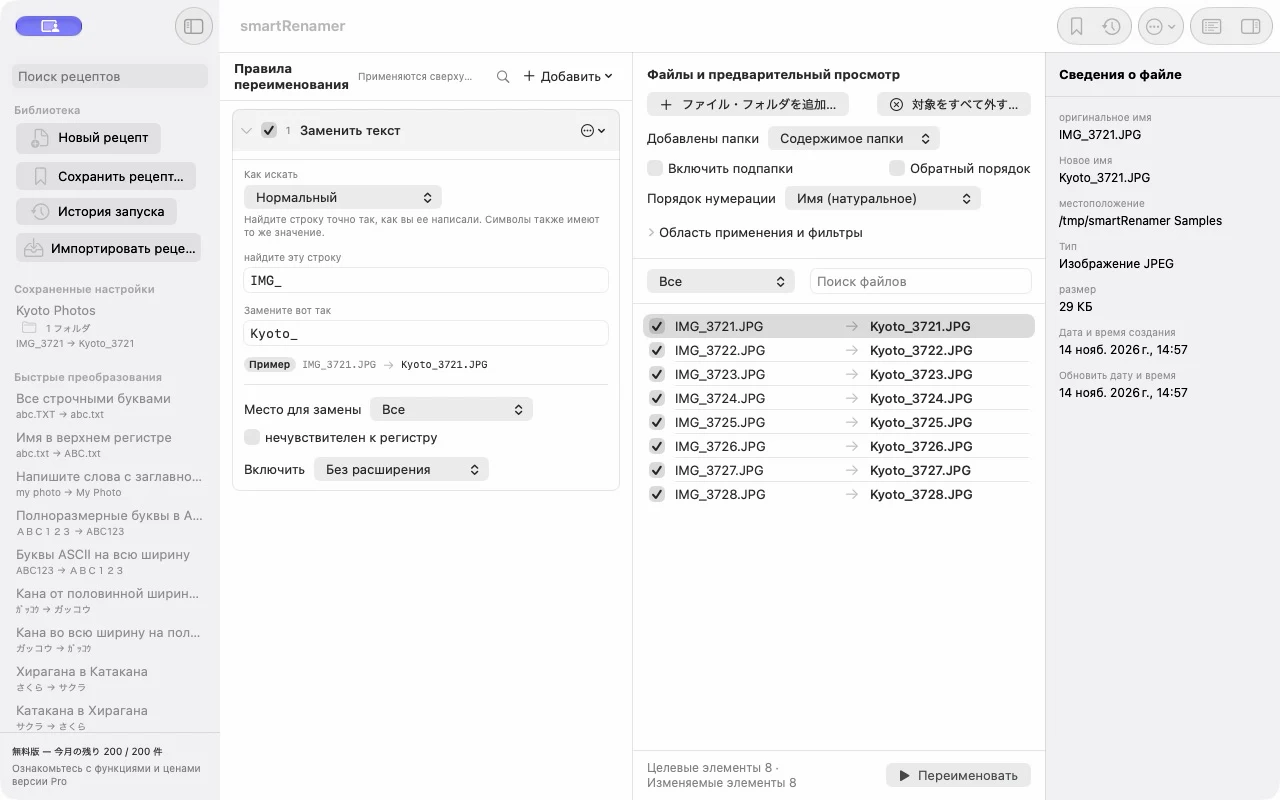
На Mac наборы и правила находятся слева от предпросмотра. Выберите файл для просмотра сведений справа. Перетащите заголовок правила, чтобы изменить порядок.
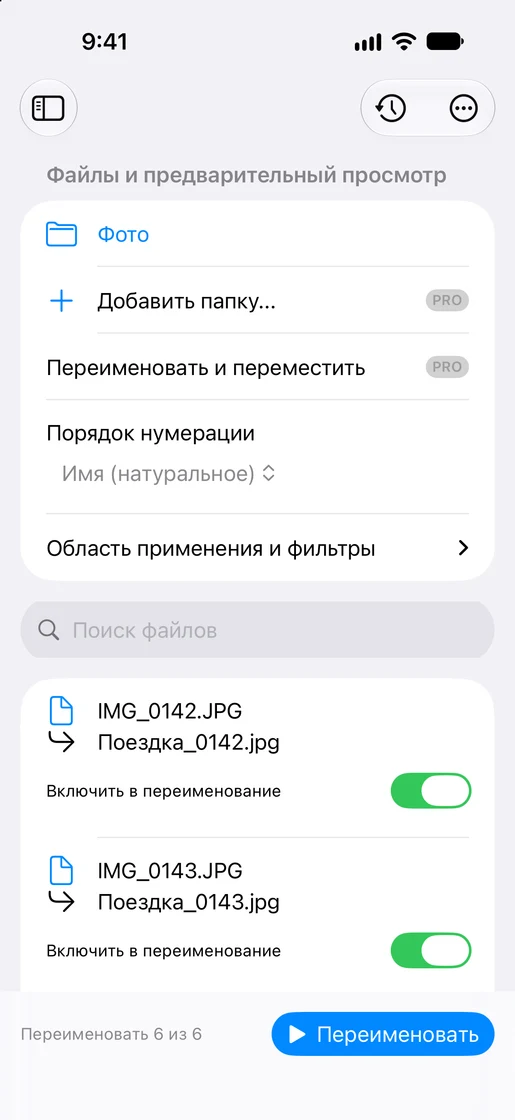
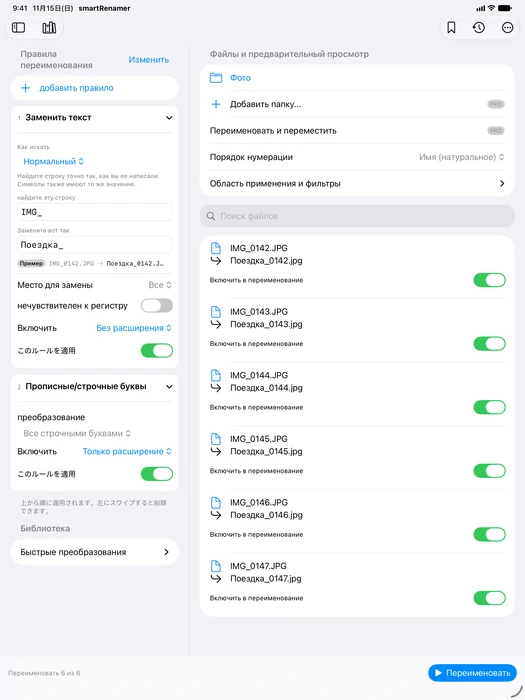
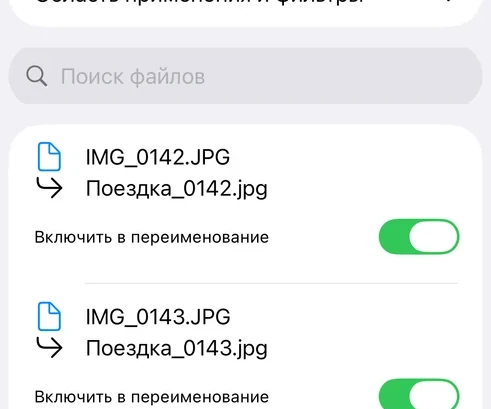
На iPhone и iPad выберите файлы или папки, откройте правила и сравните имена. На широком экране правила и предпросмотр расположены рядом.
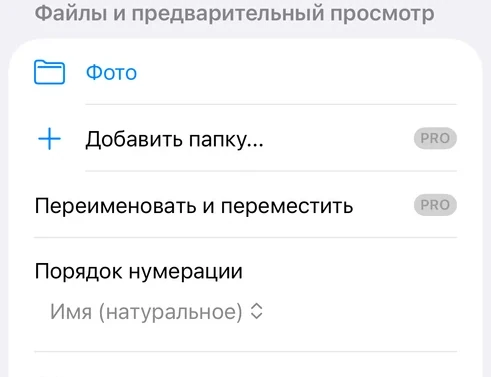
На iPhone и iPad версия Pro позволяет добавить несколько папок и включить все уровни вложенности в фильтрах.
Mac · iPhone · iPad
На Mac наборы и правила находятся слева от предпросмотра. Выберите файл для просмотра сведений справа. Перетащите заголовок правила, чтобы изменить порядок.
Добавляйте файлы и папки
- Бросать файлы или папки из FinderИли выберите добавить.
- Если запросили доступ, выберите папку, содержащую файлы для обработки.
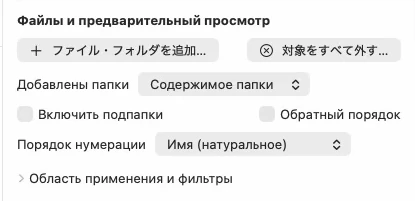
- Включите подпапки только тогда, когда вы хотите искать глубже.
- Открытый диапазон и фильтры для ограничения сбора.
Выключите сами папки, когда вам нужны только файлы внутри них. Поиск подпапок и переименование самих папок являются отдельными настройками.
Установите область сбора
| настройка | Цель |
|---|---|
| Файлы / папки | Выберите, какой тип товара переименовать. |
| Скрытые файлы | Включите или исключите скрытые элементы, включая точечные имена. |
| Расширения | Входить jpg, pngОставьте пустой для любого расширения. |
| Глубина | Глубина подпапки: 0 означает неограниченный. |
| Фильтр имени | IMG_*.jpg В режиме wildcard соответствует всему названию, включая его расширение. |
| Исключите совпадающие имена | Удалите соответствующие предметы из коллекции. |
Фильтры буквальных и регексных имен ищут соответствующую часть. Якорь обычного выражения с ^ и $, чтобы потребовать совпадения с целым именем.
Отображение, выбор и исключение различаются.
| Меры | Влияние на исполнение |
|---|---|
| Поиск списка или отображение | Изменяются только видимые ряды. Скрытые ряды по-прежнему имеют право на переименование. |
| Выбрать строку | Выбирает детали файла или цели меню; не ограничивает выполнение выбранными строками. |
| Неконтролируемое включение / Исключено из изменений | Исключает файл из переименования, в том числе после редактирования правил. |
| Удалить из списка | Удалите строку, а не реальный файл. |
Порядок нумерации и расположение вручную
Порядок нумерации поддерживает естественный или строгий порядок имени, даты, размер, расширение, путь и порядок вставки с обратным.
Для ручного расположения, четкого поиска и установки Display to All. Перетащите строки, или выберите один и используйте Move up/Move down.
Прочитать превью и результаты
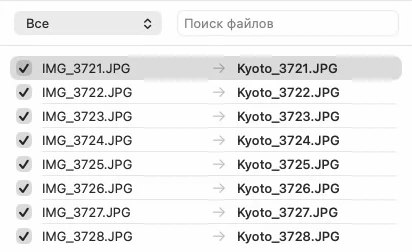
Правила применяются сверху вниз. Измененные части выделены; шаги правила показывают каждое промежуточное имя. Отдельный пример правила замены показывает только это правило. Используйте центральную таблицу для конечного результата.
Дождитесь завершения расчета, прочитайте ошибки настроек и просмотрите строки с предупреждениями или проблемами. Варианты отображения - Все, Измененные, Предупреждения / проблемы и Исключенные. Они не изменяют, какие файлы включены.
После выполнения, обзора успеха и неудачи подсчет и детали. Неизмененные имена и заблокированные строки не переименовываются. См. ссылка на сообщение.
Сочетания клавиш
| Ключ | Меры |
|---|---|
| ⌘O | Добавить файлы |
| ⌘R | Обновить Preview |
| ⌘Return | Бегите, когда доступно исполнение |
| ⌘⇧Z | Отменить последнее изменение имени файла |
| Space | Quick Look для выбранного файла, когда в списке есть фокус |
Доступность меню зависит от фокусировки, выбора и текущего состояния приложения.
Все еще нужна помощь?
Сообщите нам используемые настройки, отображаемое сообщение и ожидаемый результат.
Варианты контактов ↗