
Plataformas y primeros pasos
smartRenamer 1.1 · Mac / iPhone / iPad
En Mac, los ajustes y las reglas están a la izquierda de la vista previa. Selecciona un archivo para ver sus detalles a la derecha. Arrastra la cabecera de una regla para moverla.
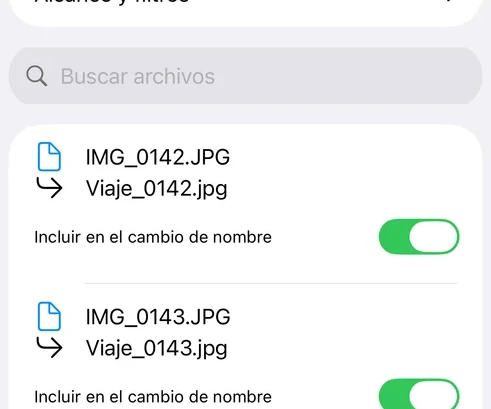
En iPhone y iPad, elige archivos o carpetas, abre las reglas y compara los nombres. En pantallas anchas, las reglas y la vista previa aparecen juntas.
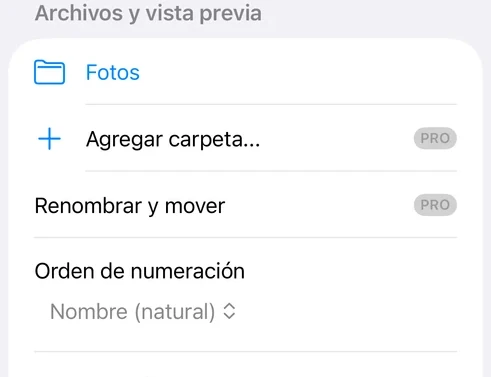
En iPhone y iPad, Pro permite añadir varias carpetas e incluir todos los niveles de subcarpetas en los filtros.
Mac · iPhone · iPad
En Mac, los ajustes y las reglas están a la izquierda de la vista previa. Selecciona un archivo para ver sus detalles a la derecha. Arrastra la cabecera de una regla para moverla.
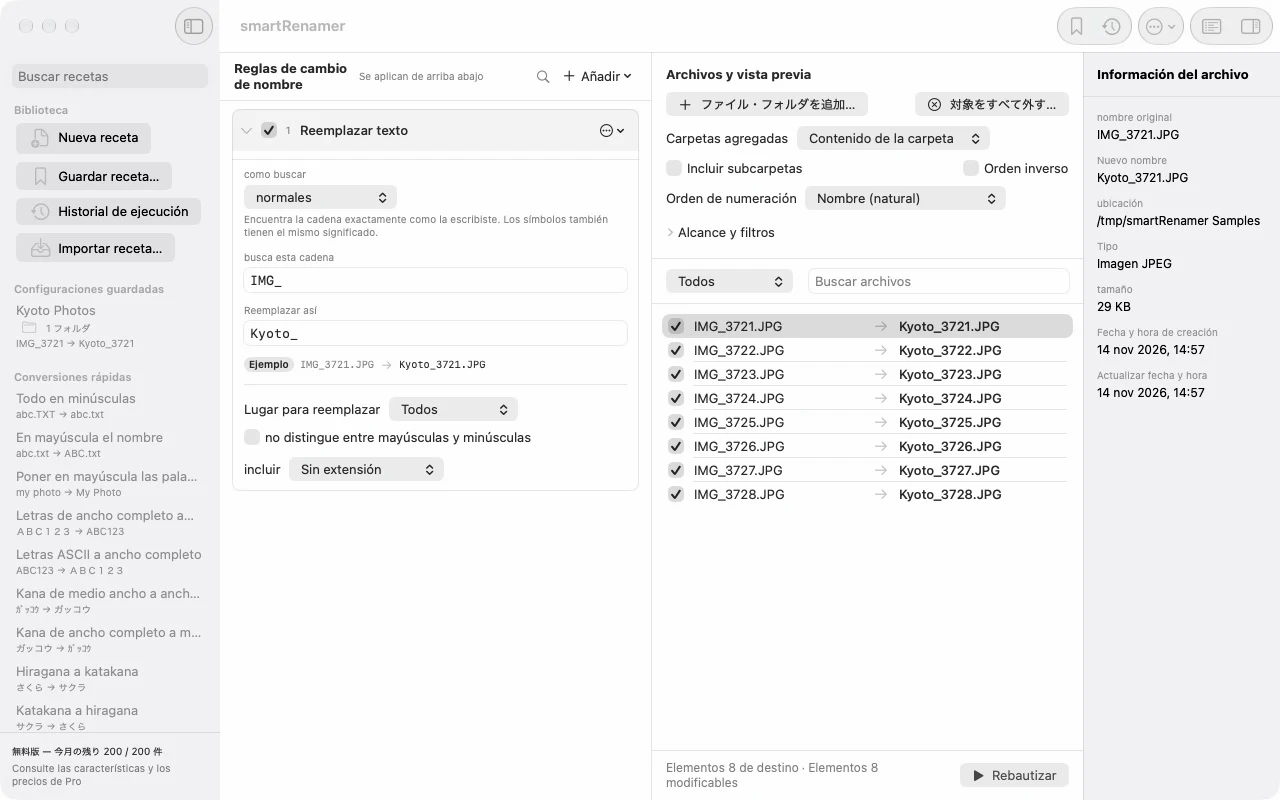
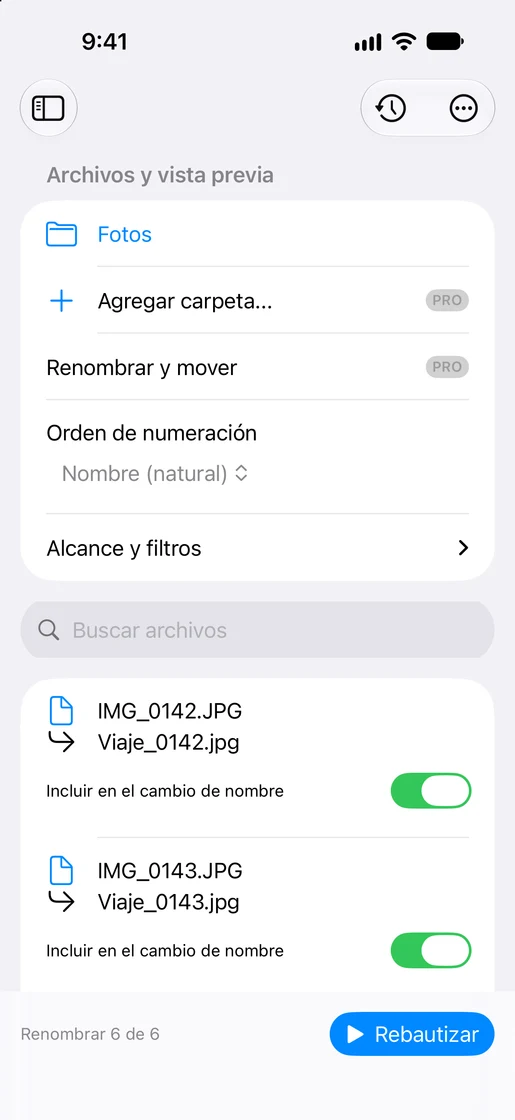
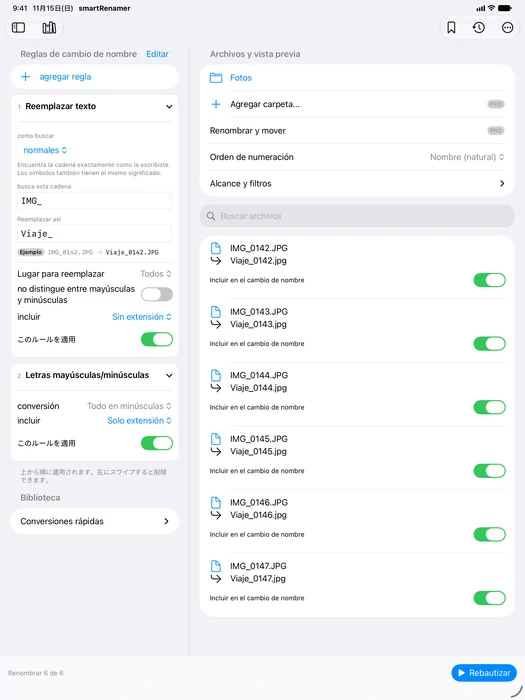
Agregar archivos y carpetas
- Suelte archivos o carpetas de Finder, o elegir Añadir .
- Si se pide acceso, seleccione la carpeta que contiene los archivos para procesar.
- Activar Incluir subcarpetas sólo cuando desea buscar más profundo.
- Ámbito abierto y filtros para limitar la colección.
Apaga las carpetas cuando solo quieres archivos dentro de ellas. Buscar subcarpetas y renombrar las carpetas son configuraciones separadas.
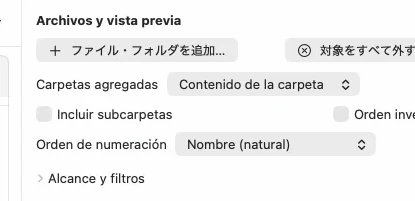
Establecer el alcance de la colección
| Configuración | Propósito |
|---|---|
| Archivos / carpetas | Elija qué tipo de artículo a renombrar. |
| Archivos ocultos | Incluir o excluir objetos ocultos, incluidos los nombres prefijados por puntos. |
| Extensiones | Entra jpg, pngDeja vacío para cualquier extensión. |
| Profundidad | Profundidad de subcarpeta; 0 significa ilimitado. |
| Nombre del filtro | IMG_*.jpg en el modo comodín, coincide con todo el nombre, incluyendo su extensión. |
| Excluir nombres coincidentes | Eliminar los elementos de juego de la colección. |
Filtros de nombre Literal y regex buscan una porción que coincida. Ancla una expresión regular con ^ y $ para requerir un partido de nombre completo.
La visualización, la selección y la exclusión difieren
| Medida | Efecto de la ejecución |
|---|---|
| Búsqueda o visualización de listas | Sólo cambia las filas visibles. Las filas ocultas siguen siendo elegibles para renombrar. |
| Selección de una fila | Elija detalles de archivo o objetivos de menú; no limita la ejecución a filas seleccionadas. |
| Desmarque la inclusión / Excluido de cambios | Excluye el archivo de renombrar, incluso después de las ediciones de reglas. |
| Eliminar de la lista | Quita la fila, no el archivo real. |
Orden de numeración y disposición manual.
Orden de numeración es compatible con orden de nombre natural o estricto, fechas, tamaño, extensión, camino y orden de inserción, con el reverso . El orden natural trata a los grupos numéricos.
Para el arreglo manual, búsqueda clara y Mostrar conjunto a todos. Arrastre filas, o seleccione una y utilice Move up / Move down .
Lea la vista previa y los resultados.
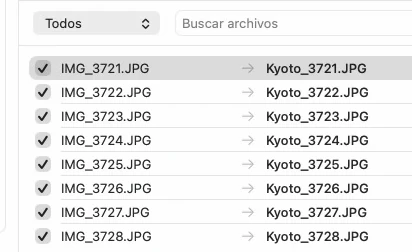
Las reglas se aplican de arriba a abajo. Las porciones cambiadas se destacan; los pasos de Regla muestran cada nombre intermedio. Un ejemplo independiente de regla de reemplazo muestra sólo esa regla. Utilice la tabla central para el resultado final.
Espere a que el cálculo termine, lea errores de configuración y revise filas con advertencias o problemas. Las opciones de visualización son Todas , Cambios , Advertencias / problemas , y Excluidos . No cambian qué archivos están incluidos.
Después de la ejecución, revisar el éxito y los recuentos y detalles del fracaso. No se renombran nombres y filas sin cambios. la referencia del mensaje.
Atajos de teclado
| Clave | Medida |
|---|---|
| ⌘O | Agregar archivos |
| ⌘R | Previsualización de referencia |
| ⌘Return | Correr cuando la ejecución está disponible |
| ⌘⇧Z | Deshacer el cambio de nombre de archivo más reciente |
| Space | Quick Look para el archivo seleccionado cuando la lista se ha concentrado |
La disponibilidad de menús depende del enfoque, la selección y el estado actual de la aplicación.
¿Aún necesitas ayuda?
Cuéntanos la configuración utilizada, el mensaje mostrado y el resultado que esperabas.
Opciones de contacto ↗