
smartRenamer Hilfe
Finden Sie Ihre Aufgabe.
Machen Sie den nächsten Schritt.
Von Ihrem ersten Umbenennen zu einer automatisierten Routine.
Suche nach Aufgabe, Einstellung oder was schief gelaufen ist.
Trennen Sie mehrere Wörter durch Leerzeichen. Es werden keine Dateien hochgeladen.
Ihre erste Umbenennung
Ihre erste Umbenennung in drei Schritten.
Ziele hinzufügen
Legen Sie Dateien ab oder wählen Sie „Hinzufügen“. Überprüfen Sie die Unterordner und den Sammlungsbereich.
Dateien und Umfang hinzufügen →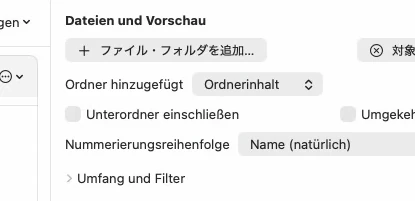
Mac 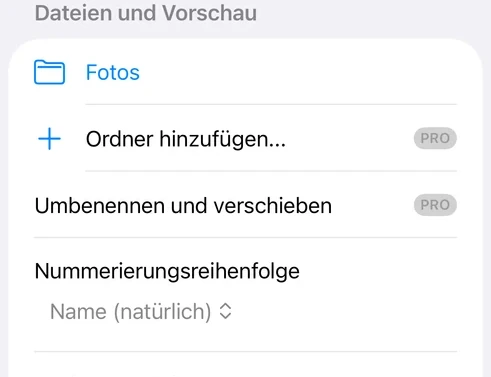
iPhone Wählen Sie Regeln
Beginne mit einer Vorlage oder füge die gewünschten Regeln hinzu. Prüfe die Reihenfolge.
Regeln wählen →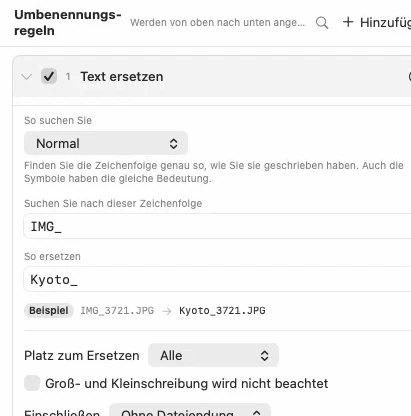
Mac 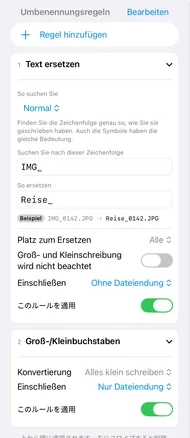
iPad Vergleichen und ausführen
Warten Sie auf die Vorschau und überprüfen Sie dann die Einschlusskästchen, Probleme und die Ausführungsanzahl.
Lesen Sie die Vorschau →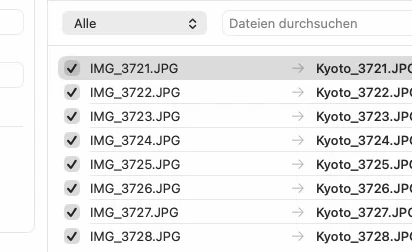
Mac 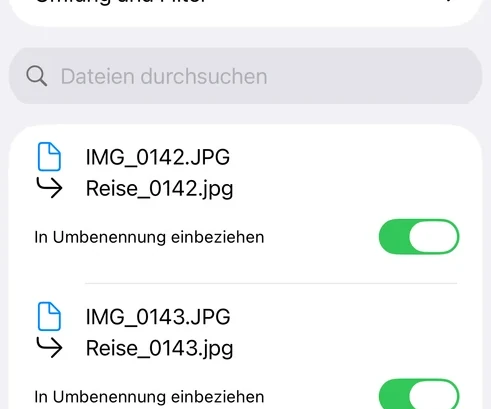
iPhone
Erfahren Sie, wie Sie Einstellungen speichern, einen Lauf wiederverwenden und Namen inVoreinstellungen, Verlauf und Rückgängigmachen.
Nach Thema durchsuchen
Was möchten Sie tun?
Neu in der App?
Beginnen Sie mit dem Workspace Guide.
Der Arbeitsbereich und die Zieldateien
Machen Sie sich mit den drei Bereichen, Sammlungsbereich, Auswahl, Ausschlüssen, Nummerierungsreihenfolge, Vorschauen und Tastaturkürzeln vertraut.
02 / RezepteNach Aufgabe umbenennen
Praktische Schritte für japanischen Text, Nummerierung, Datumsangaben, Vorlagen, Ersetzung, Romaji, CSV-Zuordnungen und Windows-freundliche Namen.
03 / ReferenzAlle 20 Namensregeln
Was jede Regel bewirkt, ihre wichtigsten Einstellungen, Konvertierungsbeispiele, Umfang und wichtige Einschränkungen.
04 / Erweiterte EinstellungenLiteral-, Wildcard- und Regex-Abgleich
Wählen Sie einen Suchmodus, verwenden Sie Erfassungen wieder, zielen Sie auf Vorkommen ab und verstehen Sie Ersetzungs- und Sammlungsfilter.
05 / Erweiterte EinstellungenVorlagen, Daten und Metadaten
Erstellen Sie Namen mit Token für Namen, Nummern, Daten, EXIF und Medieninformationen. fehlende Werte verstehen.
06 / GrundlagenVoreinstellungen, Verlauf und Rückgängigmachen
Speichern und teilen Sie Benennungseinstellungen, verwenden Sie vergangene Läufe wieder, stellen Sie Namen wieder her und lernen Sie kostenlose Limits und Pro kennen.
07 / AutomatisierungDock, Verknüpfungen und Ordnerüberwachung
Führen Sie gespeicherte Voreinstellungen über das Dock oder über Verknüpfungen aus und konfigurieren Sie die Pro-Ordnerüberwachung mit ihren Berechtigungen und Einschränkungen.
08 / Datei-ToolsKodierung, Daten und Dateiattribute
Trennen Sie die Namensreparatur von der Inhaltskonvertierung, begrenzen Sie Ziele korrekt, erstellen Sie Backups und bearbeiten Sie Dateidaten und -kennzeichnungen.
09 / UnterstützungFehlerbehebung
Finden Sie die Bedeutung von Statusmeldungen und beheben Sie Zugriffs-, Nummerierungs-, Metadaten-, CSV-, Rückgängig- und Kaufprobleme.
Funktioniert etwas nicht?
Suchen Sie nach einer Meldung oder einem Symptom, um den nächsten Schritt zu finden.