
Speichern Sie häufig verwendete Einstellungen
Speichere häufig genutzte Regeln unter einem Namen. Auf dem Mac rufst du sie in der Seitenleiste auf und kannst die Zielordner mitspeichern. Auf iPhone und iPad öffnest du die Vorlage in der Regelansicht und wählst Dateien oder Ordner separat aus.
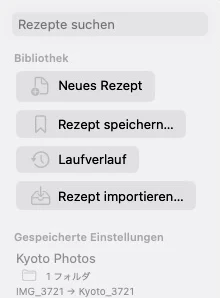
Wechseln, duplizieren, importieren und exportieren
Die Auswahl eines Presets ersetzt die Rezept- und Umfangsoptionen als Ganzes. Es werden keine Regeln hinzugefügt. Nicht gespeicherte Änderungen lösen eine Bestätigung aus.
Voreingestellte Menüs bieten Duplizierung, Umbenennung und Export. Exportiertes JSON mit Importrezept ... oder das Speichermenü. Überprüfen Sie auf einem anderen Mac Listendateipfade und gewähren Sie erneut den Zugriff auf Ordner.
Verwenden Sie Einstellungen und Dateien aus dem Verlauf wieder
Die Historie zeichnet erfolgreiche Änderungen mit der Zeit auf, vollständige Vorher/Nachher-Pfade und das verwendete Rezept. in 1.1, Mac, iPhone und iPad Ersatzmodus anzeigen, Text finden/ersetzen, vollständiges Rezept JSON, FROM/TO und den Rückgängigmachungsstatus jedes Gegenstands. Ältere Datensätze ohne Bedingungen sind entsprechend gekennzeichnet.
In 1.1 teilt Share Log einen Textdatensatz. Mac's Export Record speichert CSV mit Zeit, Bedingungen und Pfaden. Überprüfen Sie Dateinamen und Pfade vor dem Teilen.
Vorherige Dateinamen wiederherstellen
- Öffnen Sie Verlauf und inspizieren Sie die Operation.
- Auf dem iPhone/iPad 1.1 verwenden Sie Ordner für den Zugriff innerhalb des Verlaufs auswählen. Wenn der Zugriff vor dem Rückgängigmachen fehlt, fordert die App die Ordnerauswahl an und versucht sie erneut, nachdem Sie ihn ausgewählt haben. FROM und TO.
- Wähle Undo und inspiziere das Ergebnis.Wenn nur einige Elemente wiederhergestellt werden, bleiben unfertige Elemente aufgezeichnet und können nach Behebung der Ursache erneut getestet werden.
Operationen koordinieren mit Dateianbietern, einschließlich iCloud DriveAusstehende Synchronisation/Downloads, widerrufene Berechtigungen, externe Moves/Löschungen/Umbenennungen oder Namenskonflikte können dies verhindern. Version 1.1 verweigert auch die Wiederherstellung, wenn eine aufgezeichnete Dateiidentität nicht mehr übereinstimmt; das Protokoll bleibt bestehen.
Undo stellt Namen und Speicherorte wieder her, keine Sicherungen von Dateiinhalten. Es stellt keine Codierungs-/Attribut-Bearbeitungen, gelöschte Inhalte oder Änderungen durch andere Apps wieder her. Testen Sie mit Kopien auf Ihrem tatsächlichen Wert. iCloud oder einem Drittanbieter.
Kostenlose Limits, Pro und Wiederherstellung von Einkäufen
| Merkmal | frei | Prod. |
|---|---|---|
| Monatliche Umbenennungen | 200 | Unbegrenzt |
| Umbenennungen pro Lauf | 30 | Unbegrenzt |
| Benutzer-Presets | 5 | Unbegrenzt |
| Retained Run History | Letzte 10 | No Count Limit |
| Vorschau | Unbegrenzt | Unbegrenzt |
| Ersatz, Nummerierung, japanischer Text, Vorlagen | Inklusive | Inklusive |
| JavaScript und Folder Watching | Benötigt Pro | Inklusive |
Die Nutzung wird nach Kalendermonaten zurückgesetzt und zählt erfolgreiche Umbenennungen. Previewing verwendet keine Quote; rückgängige Daten werden nicht zurückerstattet. Sobald ein alter Datensatz durch die Aufbewahrungsgrenze entfernt wurde, ist die Rückgängige von diesem Datensatz nicht verfügbar.
Das normale Fenster bestätigt die teilweise Ausführung, wenn ein freies Limit erreicht wird. Interdependente Swaps können die ausführbare Anzahl weiter reduzieren. Überprüfen Sie Pro im unteren linken Bereich oder Allgemeine Einstellungen. Verwenden Sie bei Bedarf den Kauf von Apple Account und Wiederherstellen Einkäufe. TestFlight und Produktionskäufe sind getrennt; konsultieren Sie In-App-Preise.
1.1: Verlauf löschen
Clear History bittet um Bestätigung, entfernt dann die Historie dieses Geräts und CSV Logs. Dateien, gespeicherte Presets und Nutzungszahlen bleiben unverändert. Gelöschte Datensätze können nicht mehr für das Rückgängigmachen verwendet werden; Teilen oder Exportieren von Datensätzen, die Sie zuerst benötigen.
1.1 Pro: Umbenennen und in einen anderen Ordner verschieben
Füge auf dem Mac „Umbenennen und verschieben“ (Pro) am Ende der Regeln hinzu und wähle Quelle, Ziel und Filter. Wähle auf iPhone und iPad die Quellordner und dann das Ziel. Prüfe vor dem Ausführen die Vorschau.
Brauchen Sie noch Hilfe?
Teilen Sie uns die verwendeten Einstellungen, die angezeigte Meldung und das erwartete Ergebnis mit.
Kontaktmöglichkeiten ↗