
Die Regeln laufen von oben nach unten
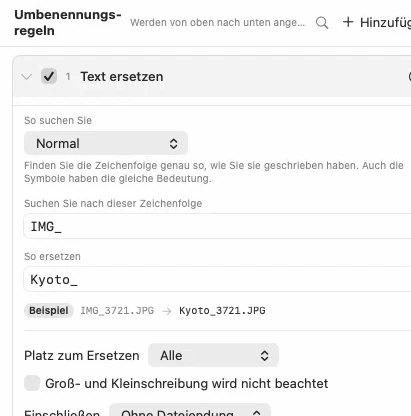
Auf dem Mac stehen Vorlagen und Regeln links neben der Vorschau. Wähle eine Datei für Details rechts aus. Ziehe eine Regel am Kopf, um sie zu verschieben.
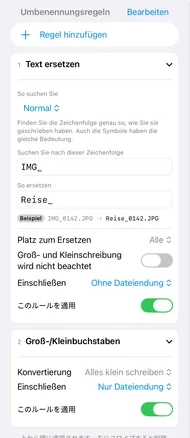
Wähle auf iPhone und iPad Dateien oder Ordner aus, öffne die Regeln und vergleiche die Namen in der Vorschau. Auf breiten Ansichten stehen Regeln und Vorschau nebeneinander.
| Anwendungsbereich | Was es verändert |
|---|---|
| Basisbezeichnung | Der Name ohne seine Erweiterung; die Erweiterung bleibt erhalten. |
| Nur Verlängerung | Die Erweiterung ohne den führenden Punkt. |
| Vollständiger Name | Der vollständige Name, einschließlich Erweiterung. |
Nicht jede Regel hat die gleichen Scope-Steuerelemente. Überprüfen Sie die zentrale Vorschau auf das kombinierte Ergebnis, anstatt sich auf das eigenständige Beispiel einer Regel zu verlassen.
Text ersetzen
Ersetzen Sie den passenden Text oder lassen Sie den Ersatz leer, um ihn zu entfernen.
Haupteinstellungen: Suchmodus, Text finden, Ersetzen, Vorkommen, Fallempfindlichkeit und Umfang.
Wörtchenkarten und reguläre Ausdrücke haben eine spezielle Syntax.
Zeichenfolge einfügen
Setzen Sie festen Text am Anfang, Ende oder an einer relativen Position ein, wobei auch Namens- und Datumsmarken verwendet werden können.
Haupteinstellungen: Text, Position, Referenztext und Umfang.
Wählen Sie aus, ob die Einfügung relativ zum Basisnamen, zur Erweiterung oder zum vollständigen Namen ist.
Zeichenfolge löschen
Entfernen Sie eine festgelegte Anzahl von Zeichen, einen relativen Bereich oder einen übereinstimmenden Text.
Haupteinstellungen: Löschmethode, Zähl- oder Referenztext, Suchmodus und Umfang.
Überprüfen Sie zum Löschen vor oder nach einer Referenz, ob die Referenz selbst enthalten ist.
Groß-/Kleinbuchstaben
Passen Sie englische Brieftasche und Wortstile wie camelCase oder snake_case an.
Haupteinstellungen: Konvertierungsstil und Umfang.
Der gewählte Wortstil kann auch Trennzeichen ändern.
Halbe Breite/volle Breite
Konvertieren Sie Kana, Buchstaben und Ziffern, Symbole oder Leerzeichen zwischen Halb- und Vollbreite.
Haupteinstellungen: Richtung, Charaktergruppen und Umfang.
Um nur kana zu ändern, wählen Sie die anderen Charaktergruppen aus.
Hiragana/Katakana
Konvertieren Sie japanisches Kana zwischen Hiragana und Katakana.
Haupteinstellungen: Richtung und Umfang.
Das konvertiert kein Kanji in Kana. Verwenden Sie Romaji für romanisierte Lesungen.
in Romaji konvertieren
Kanji-Messwerte können mithilfe der japanischen Textanalyse auf dem Mac geschätzt werden.
Haupteinstellungen: Hepburn, Kunrei, oder Nihon-shiki; lange Vokale; Wort Separator; Fall; Kanji Lesung Schätzung; Umfang.
Das Ablesen von Eigennamen und Namen sind Schätzungen.
Unicode-Normalisierung
Normalisieren Sie zusammengesetzte Charaktere und Kompatibilitätsformulare.
Haupteinstellungen: NFC, NFD, NFKC, NFKD und Umfang.
NFKC NFKD und NFKD können auch Kompatibilitätszeichen ändern.
Leerraum organisieren
Schneiden Sie die umgebenden Räume, kollabieren Sie wiederholte Räume, entfernen Sie sie oder ersetzen Sie sie.
Haupteinstellungen: Trimmen, zusammenbrechen, alle entfernen, Text ersetzen und Umfang.
Kombinieren Sie die Einstellungen sorgfältig: Entfernen Sie alle Whitespace lässt nichts für einen späteren Ersatz.
Ausrichtung der Zahlen
Fügen Sie führende Nullen zu bestehenden numerischen Gruppen hinzu.
Haupteinstellungen: Breite, alle / erste / letzte Zahl und Umfang.
Dies ändert keine numerischen Werte oder die Reihenfolge und kürzt keine Zahlen, die bereits breiter als die Einstellung sind.
Zeichenbeschränkung
Limit-Zeichen oder UTF-8 Bytes, Trimmen von Anfang, Ende oder Mitte.
Haupteinstellungen: Zeichenlimit, Bytelimit, Trimmposition, Auslassungsmarkierung und Umfang.
0 Deaktivierungen, die bestimmte Grenzen. Japanische Zeichen können mehrere UTF-8 jeweils Bytes.
Nummerierung hinzufügen
Fügen Sie eine neue Nummer gemäß der Vorschaureihenfolge hinzu.
Haupteinstellungen: Start, Schritt, Breite, Position, Trennzeichen, Zahlenpräfix/Suffix und Neustart pro Ordner.
Stellen Sie zuerst die Nummerierungsreihenfolge ein. Um den gesamten Namen zu erstellen, verwenden Sie eine Vorlage.
Nummerieren Sie die Seriennummern neu
Ersetzen Sie eine vorhandene numerische Übereinstimmung durch eine neue Sequenz.
Haupteinstellungen: Zahlenmuster (regelmäßiger Ausdruck), Start, Schritt, Breite, Neustart pro Ordner und Umfang.
Prüfen Sie, ob das Muster nicht mit einer anderen Zahl übereinstimmt, z. B. einem Datum.
Datum
Add Date unterstützt die Erstellung, Änderung und EXIF Erfassungsdaten: Wenn das Erfassungsdatum fehlt, überspringen Sie das Element oder verwenden Sie das Erstellungs-/Änderungsdatum und überprüfen Sie die Herkunft in der Vorschau.
Beispiel: yyyyMMdd_HHmmss. MM ist der Monat; mm Wählen Sie aufgezeichnete Zeit, Ortszeit oder UTC für die Erfassungsdaten. EXIF ohne Zeitzone behält seine aufgezeichnete Zeit. {sdate:…} ist vom Add Date getrennt und fällt auf das Erstellungsdatum zurück.
Verlängerung
Ändern, Hinzufügen, Entfernen, Klein- oder Großbuchstaben der endgültigen Erweiterung.
Haupteinstellungen: Betrieb und Ersatz oder zusätzliche Erweiterung.
Das Ändern der Erweiterung konvertiert nicht das Bild-, Audio- oder Dokumentformat.
Organisieren Sie unbrauchbare Zeichen
Saubere Namen für macOSWindows-Kompatibilität, URL-Sicherheit oder nur ASCII-Nutzung.
Haupteinstellungen: Standard, Ersetzung, wiederholte Ersetzungen, Trimmpunkte / Leerzeichen und Umfang.
Restliche Warnungen mit reserviertem Namen und versteckten Dateien lesen; ein kompatibler Name konvertiert das Dateiformat nicht.
Reparieren Sie verstümmelte Namen
Versuchen Sie, Dateinamen zu reparieren, die durch eine Kodierungsfehlanpassung beschädigt wurden.
Haupteinstellungen: Automatisches Schätzungs- oder Kodierungspaar und Umfang.
Nicht jeder ursprüngliche Name kann wiederhergestellt werden. Das ändert Namen, nicht die Kodierung von Dateiinhalten.
Vorlage
Erstellen Sie einen Namen aus dem aktuellen Namen, der Sequenz, den Daten, dem übergeordneten Ordner und den Metadaten.
Haupteinstellungen: Vorlage, Start, Schritt, Neustart pro Ordner und Umfang.
Fehlende Metadaten werden leer; unbekannte Token bleiben sichtbar.
Aus Listendatei
Verwenden Sie Textzeilen in der Reihenfolge oder eine Zuordnung von altem Namen zu neuem Namen.
Haupteinstellungen: Listendatei, Modus, Trennzeichen, Header, Codierung und Umfang.
Die Reihenfolge der Zeilen folgt der Reihenfolge der Vorschau. Die Zuordnungen versuchen den vollständigen Namen und dann den Basisnamen. Die Zuordnungen bleiben unverändert.
JavaScript (Pro) · Skript
Geben Sie einen neuen Namen von einem JavaScript Umbenennungsfunktion. Erfordert Pro.
Haupteinstellungen: JavaScript Quelle und Anwendungsbereich.
Dies verwendet JavaScriptCore, keinen Browser oder Node.js. Browser und Node APIs sind nicht verfügbar.
Kurz JavaScript Beispiel (Pro)
function rename(name, ext, index, info) {
  return name.toUpperCase() + "_" + (index + 1);
}
Verwenden Sie den Base-Name-Scope, um die Erweiterung zu erhalten. index beginnt bei 0; Hinzufügen von 1 ergibt 1 für die erste Datei. info enthält Pfad, Parent, Index, indexInDirectory, Count, isDirectory und verfügbare Größe, erstellt, geändert und Metadatenwerte. Timestamps sind Unix-Sekunden.
Dies ist JavaScriptCore, ohne Dokument-, Fenster-, Anforderungs- oder Node.js-Datei-APIs. Überprüfen Sie das Skript und die endgültige Vorschau vor der Ausführung.
Brauchen Sie noch Hilfe?
Teilen Sie uns die verwendeten Einstellungen, die angezeigte Meldung und das erwartete Ergebnis mit.
Kontaktmöglichkeiten ↗