Mac · iPhone · iPad
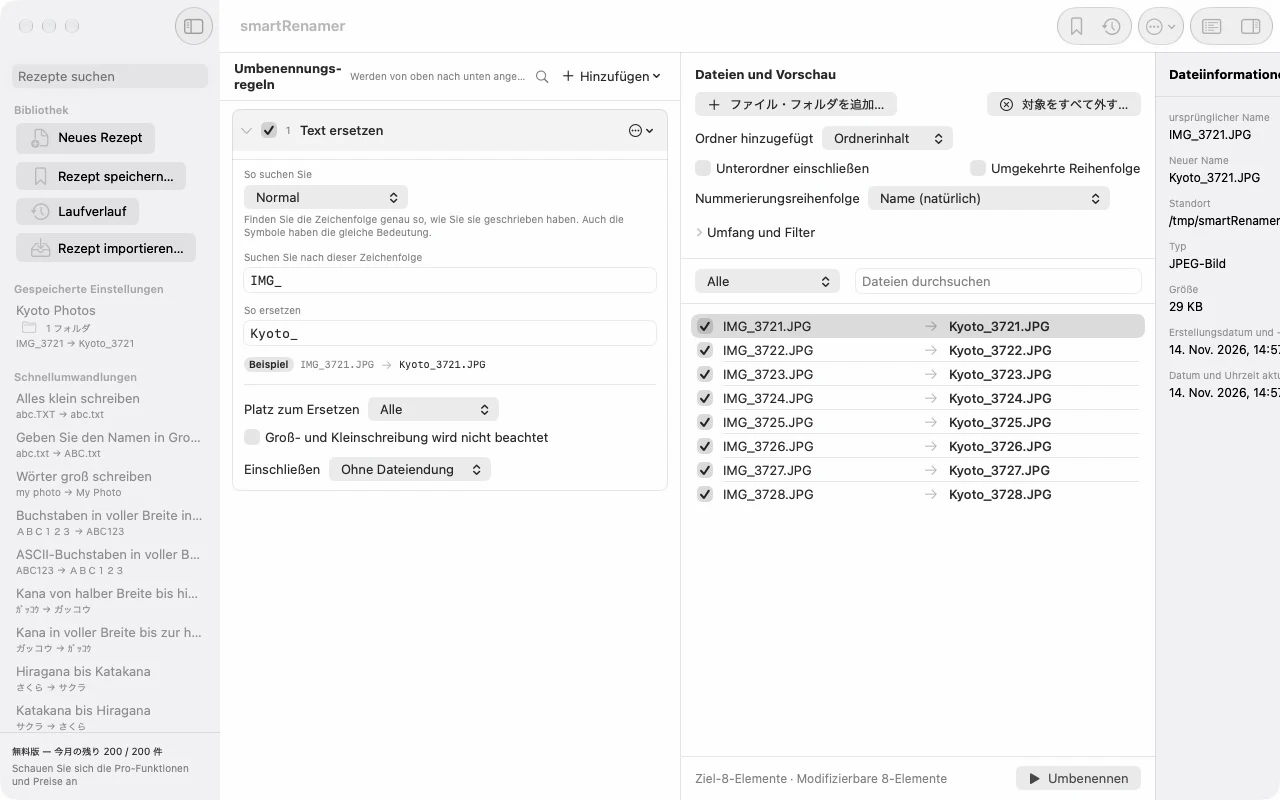
Sehen Sie sich jede Änderung an, bevor Sie sie umbenennen.
Vergleichen Sie alte und neue Namen. Wählen Sie genau aus, welche Elemente umbenannt werden sollen.
20 Regeln auf dem Mac. Automatisierung, Textkodierung und Dateiattribute sind Mac-Funktionen. iPhone/iPad verwenden die Ordnerauswahl in „Dateien“.
macOS 14+ · iOS / iPadOS 17+

MyPhoto.JPG↓myphoto.jpg
Wie zu verwenden
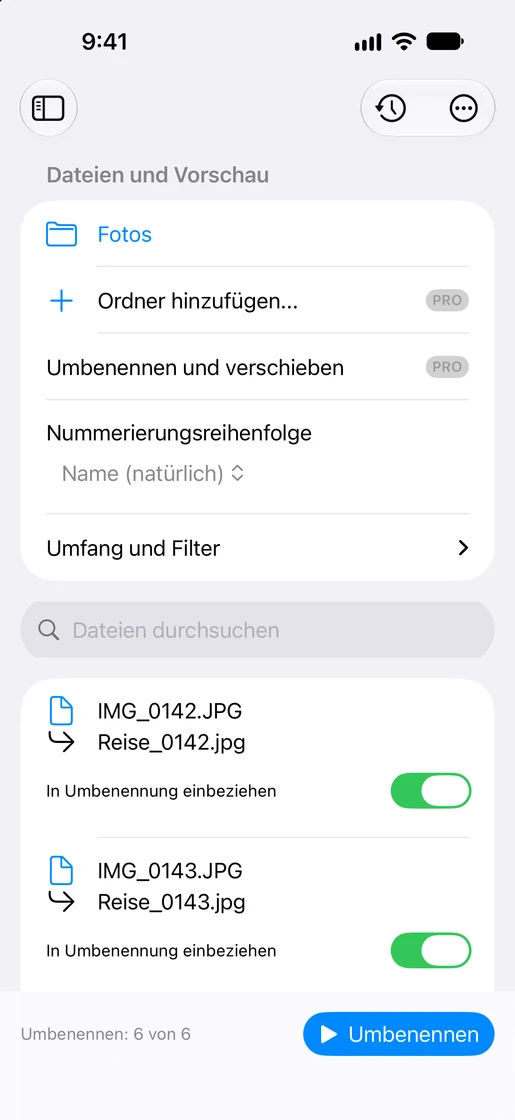
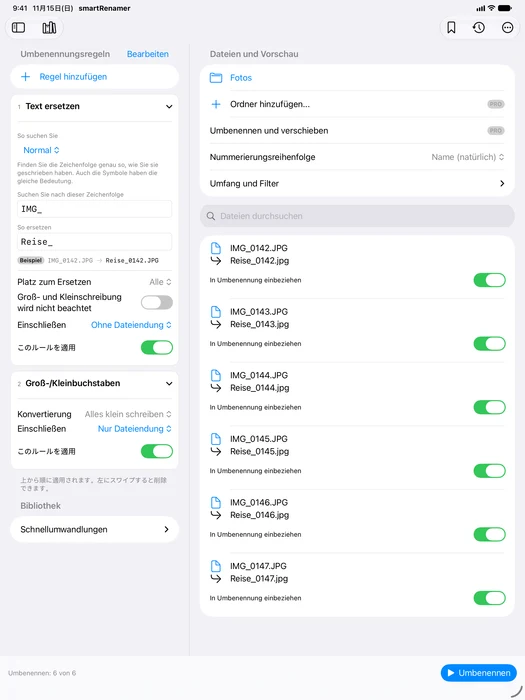
Wähle auf iPhone und iPad Dateien oder Ordner aus, öffne die Regeln und vergleiche die Namen in der Vorschau. Auf breiten Ansichten stehen Regeln und Vorschau nebeneinander. Mit Pro kannst du auf iPhone und iPad mehrere Ordner hinzufügen und in den Bereichsfiltern alle Unterordnerebenen einbeziehen.
Hilfe →regulärer Ausdruck
Bei „Text ersetzen“ den regulären Ausdruck wählen. Klammergruppen mit $1, $2 oder \1, \2 wiederverwenden. Beispiel: IMG_([0-9]+) → Travel_$1. Ohne Erweiterung wird IMG_0001.JPG zu Travel_0001.JPG. Im normalen Modus ist $1 wörtlicher Text.
Hilfe →Datum
Erstellungs-, Änderungs- oder EXIF-Aufnahmedatum wählen. Fehlt das Aufnahmedatum, das Element überspringen oder Erstellungs-/Änderungsdatum verwenden. Format wie yyyyMMdd_HHmmss in der Vorschau prüfen.
Hilfe →Gespeicherte Vorlagen
Speichere häufig genutzte Regeln unter einem Namen. Auf dem Mac rufst du sie in der Seitenleiste auf und kannst die Zielordner mitspeichern. Auf iPhone und iPad öffnest du die Vorlage in der Regelansicht und wählst Dateien oder Ordner separat aus.
Hilfe →Laufverlauf
Details zeigen Datum, Bedingungen und alte/neue Pfade. Das Protokoll lässt sich teilen. Rückgängig erfordert die aktuellen Dateien und Zugriffsrechte. Synchronisierung, fehlende Rechte, verschobene/gelöschte Dateien oder Namenskonflikte können dies auch bei iCloud verhindern. Das Protokoll bleibt. Verlauf löschen entfernt nur Einträge, keine Dateien.
Hilfe →Umbenennen und verschieben
Füge auf dem Mac „Umbenennen und verschieben“ (Pro) am Ende der Regeln hinzu und wähle Quelle, Ziel und Filter. Wähle auf iPhone und iPad die Quellordner und dann das Ziel. Prüfe vor dem Ausführen die Vorschau.
Hilfe →Zugriffsordner auswählen
iPhone/iPad: Wählen Sie im Verlauf „Ordner für Zugriff auswählen“ und dann den betroffenen übergeordneten Ordner. Für verschobene Dateien werden sowohl FROM als auch TO benötigt. Versuchen Sie anschließend „Rückgängig“.
Details zeigen Datum, Bedingungen und alte/neue Pfade. Das Protokoll lässt sich teilen. Rückgängig erfordert die aktuellen Dateien und Zugriffsrechte. Synchronisierung, fehlende Rechte, verschobene/gelöschte Dateien oder Namenskonflikte können dies auch bei iCloud verhindern. Das Protokoll bleibt. Verlauf löschen entfernt nur Einträge, keine Dateien.
Hilfe →smartRenamer 1.1
Auf dem Mac stehen Vorlagen und Regeln links neben der Vorschau. Wähle eine Datei für Details rechts aus. Ziehe eine Regel am Kopf, um sie zu verschieben.
Wähle auf iPhone und iPad Dateien oder Ordner aus, öffne die Regeln und vergleiche die Namen in der Vorschau. Auf breiten Ansichten stehen Regeln und Vorschau nebeneinander.