Mac · iPhone · iPad
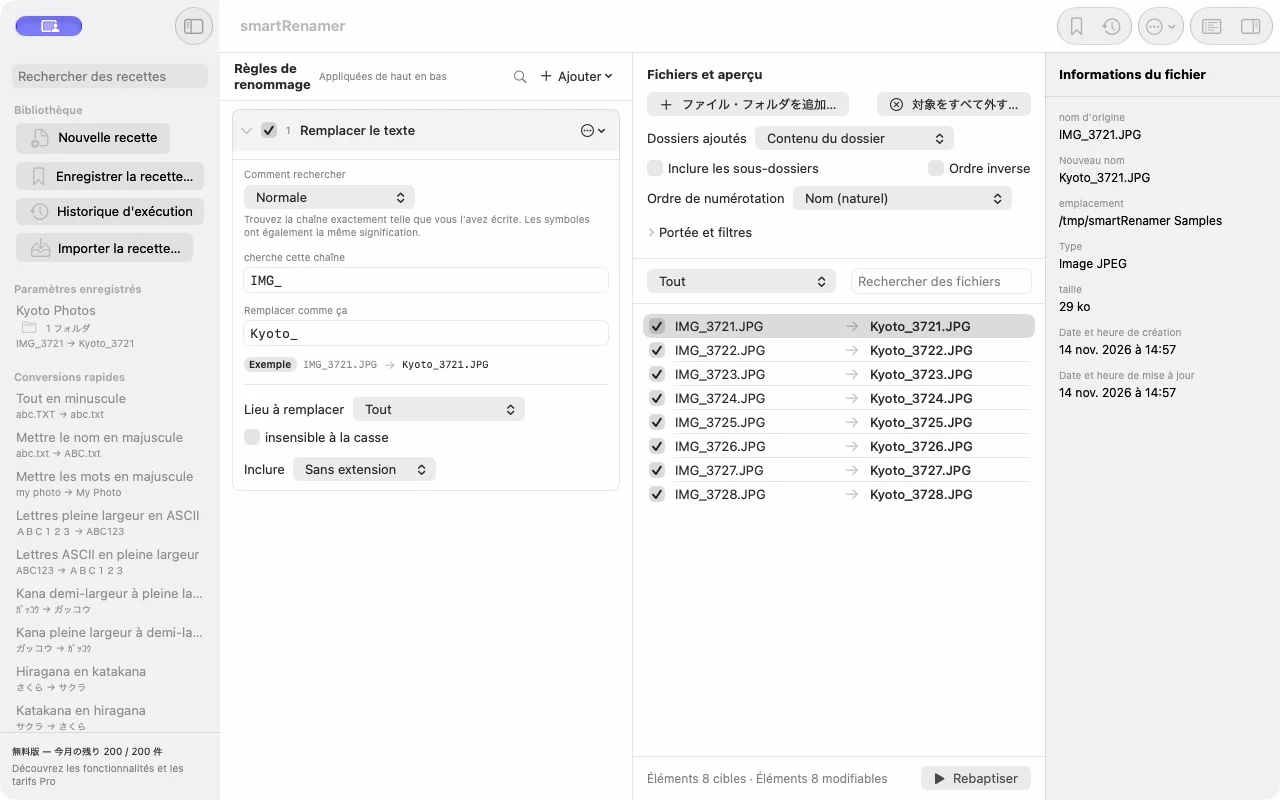
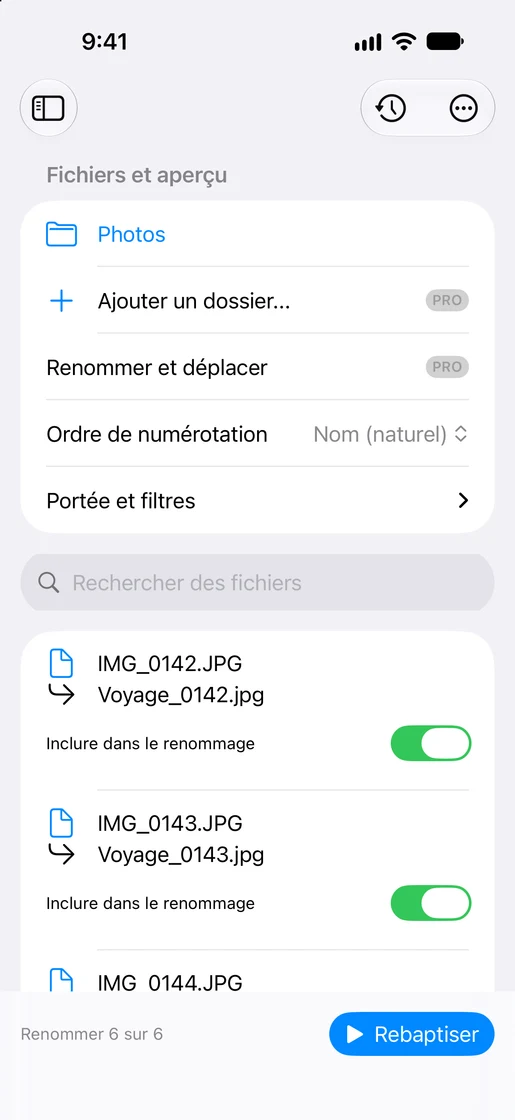
Consultez chaque modification avant de renommer.
Comparez les anciens et les nouveaux noms. Choisissez exactement les éléments à renommer.
20 règles sur Mac. L’automatisation, l’encodage du texte et les attributs sont propres au Mac. Sur iPhone/iPad, sélectionnez un dossier dans Fichiers.
macOS 14+ · iOS / iPadOS 17+

MyPhoto.JPG↓myphoto.jpg
Comment utiliser
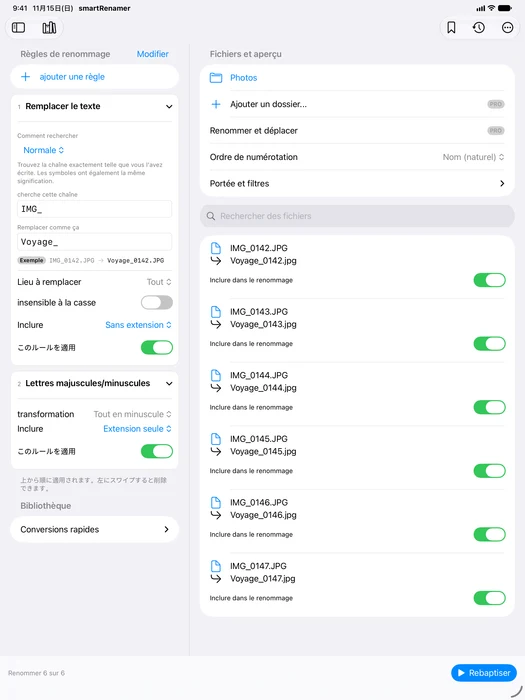
Sur iPhone et iPad, sélectionnez des fichiers ou des dossiers, ouvrez les règles et comparez les noms. Sur les grands écrans, règles et aperçu sont côte à côte. Sur iPhone et iPad, Pro permet d’ajouter plusieurs dossiers et d’inclure tous les niveaux de sous-dossiers dans les filtres.
Aide →expression régulière
Dans Remplacer le texte, choisissez Expression régulière. Réutilisez les groupes entre parenthèses avec $1, $2 ou \1, \2. Exemple : IMG_([0-9]+) → Travel_$1. Sans l’extension, IMG_0001.JPG devient Travel_0001.JPG. En mode normal, $1 reste du texte.
Aide →rendez-vous
Choisissez la date de création, de modification ou de prise de vue EXIF. Si la date EXIF manque, ignorez l’élément ou utilisez la création/modification. Vérifiez le format, par exemple yyyyMMdd_HHmmss, dans l’aperçu.
Aide →Préréglages enregistrés
Enregistrez les règles courantes sous un nom. Sur Mac, retrouvez-les dans la barre latérale et enregistrez les dossiers cibles si nécessaire. Sur iPhone et iPad, choisissez le préréglage dans les règles et sélectionnez les fichiers ou dossiers séparément.
Aide →Historique d'exécution
Les détails affichent la date, les conditions et les chemins avant/après. Le journal peut être partagé. Annuler nécessite les fichiers actuels et les autorisations. Synchronisation, accès révoqué, fichiers déplacés/supprimés ou conflits peuvent empêcher l’annulation, y compris dans iCloud. Le journal reste. Effacer l’historique supprime uniquement les enregistrements.
Aide →Renommer et déplacer
Sur Mac, ajoutez « Renommer et déplacer » (Pro) à la fin des règles, puis choisissez la source, la destination et les filtres. Sur iPhone et iPad, sélectionnez les dossiers sources puis la destination. Vérifiez l’aperçu avant de lancer.
Aide →Choisir le dossier à autoriser
iPhone/iPad : dans l’historique, choisissez le dossier parent concerné avec « Choisir le dossier pour l’accès », puis réessayez « Annuler ». Pour un déplacement, autorisez les dossiers FROM et TO.
Les détails affichent la date, les conditions et les chemins avant/après. Le journal peut être partagé. Annuler nécessite les fichiers actuels et les autorisations. Synchronisation, accès révoqué, fichiers déplacés/supprimés ou conflits peuvent empêcher l’annulation, y compris dans iCloud. Le journal reste. Effacer l’historique supprime uniquement les enregistrements.
Aide →smartRenamer 1.1
Sur Mac, les préréglages et les règles sont à gauche de l’aperçu. Sélectionnez un fichier pour voir ses détails à droite. Faites glisser l’en-tête d’une règle pour la réordonner.
Sur iPhone et iPad, sélectionnez des fichiers ou des dossiers, ouvrez les règles et comparez les noms. Sur les grands écrans, règles et aperçu sont côte à côte.