사용방법
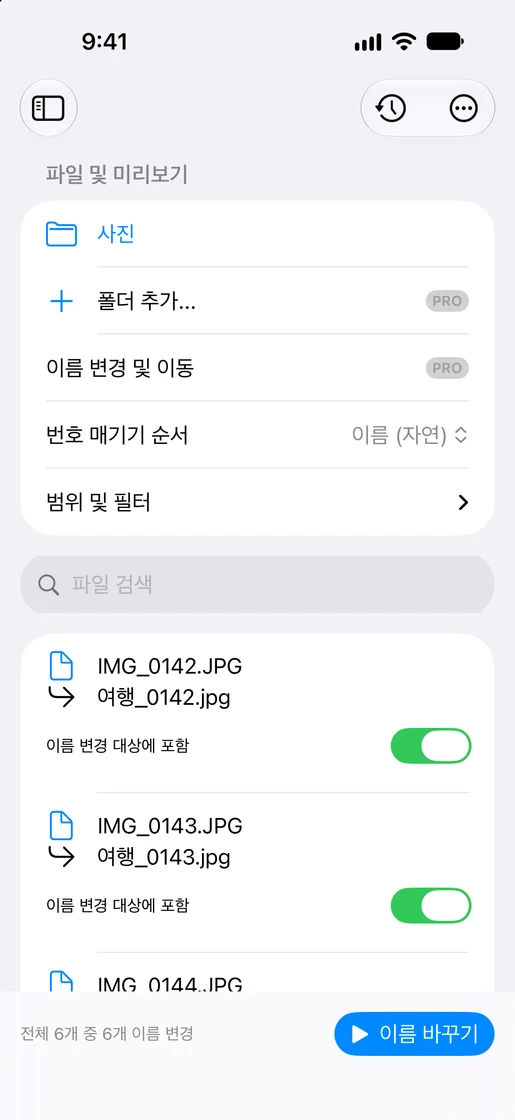
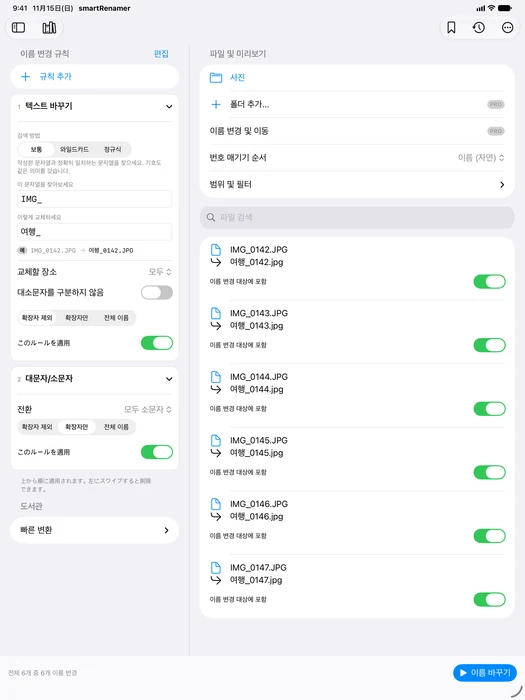
iPhone과 iPad에서는 파일 또는 폴더를 선택하고 규칙을 연 뒤 변경 전후 이름을 비교합니다. 넓은 화면에서는 규칙과 미리보기가 나란히 표시됩니다. iPhone과 iPad의 Pro에서는 여러 폴더를 추가하고 필터에서 모든 하위 폴더를 포함할 수 있습니다.
도움말 → smartRenamer
Mac · iPhone · iPad
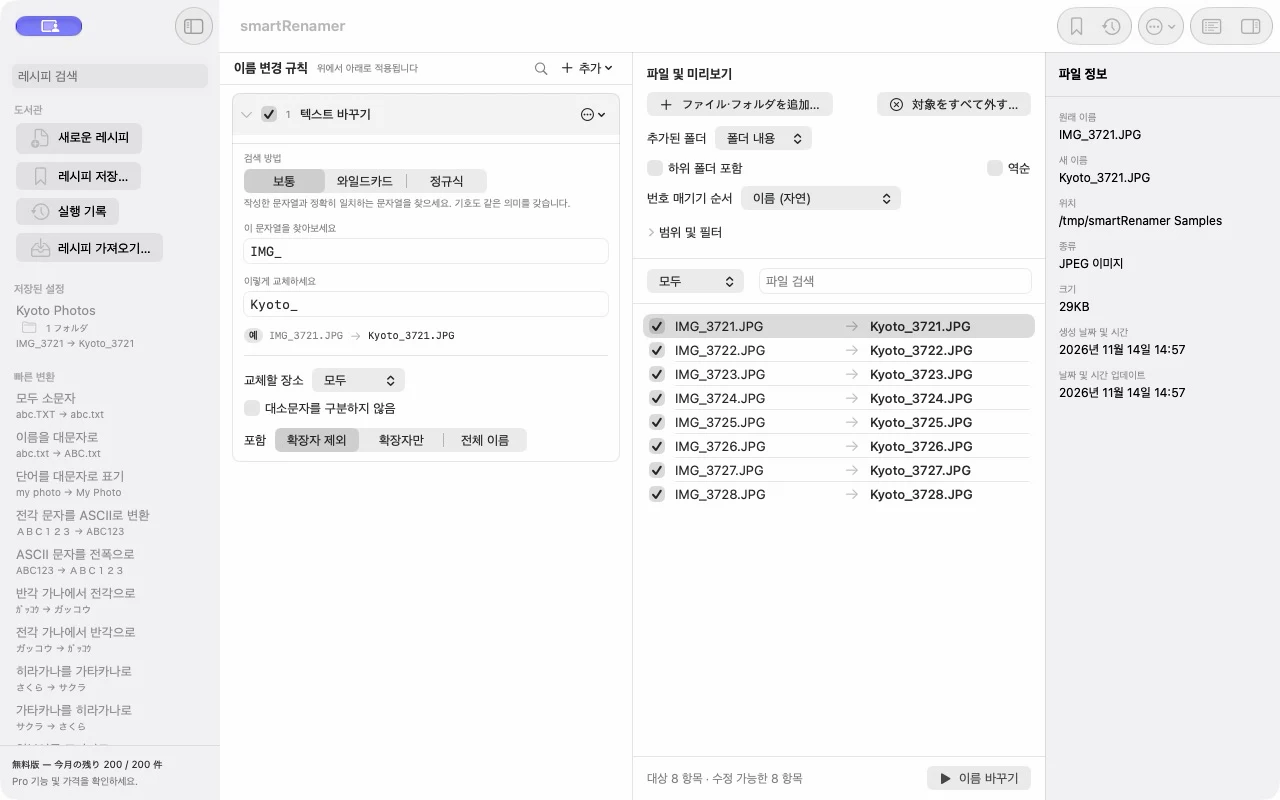
이전 이름과 새 이름을 비교합니다. 이름을 바꿀 항목을 정확하게 선택하십시오.
Mac은 20가지 규칙을 제공합니다. 자동화·텍스트 인코딩·파일 속성 도구는 Mac 전용입니다. iPhone/iPad에서는 파일 앱에서 폴더를 선택합니다.
macOS 14+ · iOS / iPadOS 17+
iPhone과 iPad에서는 파일 또는 폴더를 선택하고 규칙을 연 뒤 변경 전후 이름을 비교합니다. 넓은 화면에서는 규칙과 미리보기가 나란히 표시됩니다. iPhone과 iPad의 Pro에서는 여러 폴더를 추가하고 필터에서 모든 하위 폴더를 포함할 수 있습니다.
도움말 →문자열 치환의 검색 방식을 정규 표현식으로 바꿉니다. 괄호로 캡처한 부분은 $1, $2 또는 \1, \2로 재사용합니다. 예: IMG_([0-9]+) → Travel_$1. 확장자를 제외하면 IMG_0001.JPG → Travel_0001.JPG가 됩니다. 일반 모드에서 $1은 문자입니다.
도움말 →생성·수정·EXIF 촬영 날짜를 선택합니다. 촬영 날짜가 없으면 항목을 건너뛰거나 생성·수정 날짜로 대체합니다. yyyyMMdd_HHmmss 등의 형식을 미리보기에서 확인하세요.
도움말 →자주 쓰는 규칙을 이름을 붙여 저장하세요. Mac에서는 사이드바에서 불러오며 대상 폴더도 함께 저장할 수 있습니다. iPhone과 iPad에서는 규칙 화면에서 저장된 설정을 선택하고, 대상 파일이나 폴더는 별도로 선택합니다.
도움말 →상세 기록에서 날짜, 적용 조건, 변경 전후 경로를 확인하고 공유할 수 있습니다. 되돌리려면 현재 파일과 접근 권한이 필요합니다. iCloud 등의 동기화, 권한 취소, 이동·삭제, 이름 충돌로 되돌리지 못할 수 있지만 기록은 남습니다. 기록 지우기는 파일을 바꾸지 않습니다.
도움말 →Mac에서는 규칙 목록 끝에 이름 변경 및 이동(Pro)을 추가하고 원본, 대상 및 필터를 설정합니다. iPhone과 iPad에서는 원본 폴더를 선택한 뒤 이동할 폴더를 지정합니다. 실행 전에 미리보기를 확인하세요.
도움말 →iPhone/iPad: 실행 기록에서 접근할 폴더 선택으로 해당 상위 폴더를 다시 선택한 후 되돌리기를 재시도하세요. 이동을 되돌리려면 FROM과 TO 폴더 모두에 접근 권한이 필요합니다.
상세 기록에서 날짜, 적용 조건, 변경 전후 경로를 확인하고 공유할 수 있습니다. 되돌리려면 현재 파일과 접근 권한이 필요합니다. iCloud 등의 동기화, 권한 취소, 이동·삭제, 이름 충돌로 되돌리지 못할 수 있지만 기록은 남습니다. 기록 지우기는 파일을 바꾸지 않습니다.
도움말 →Mac에서는 미리보기 왼쪽에 프리셋과 규칙이 있습니다. 파일을 선택하면 오른쪽에 정보가 표시됩니다. 규칙 제목을 드래그해 순서를 바꿀 수 있습니다.
iPhone과 iPad에서는 파일 또는 폴더를 선택하고 규칙을 연 뒤 변경 전후 이름을 비교합니다. 넓은 화면에서는 규칙과 미리보기가 나란히 표시됩니다.