如何使用
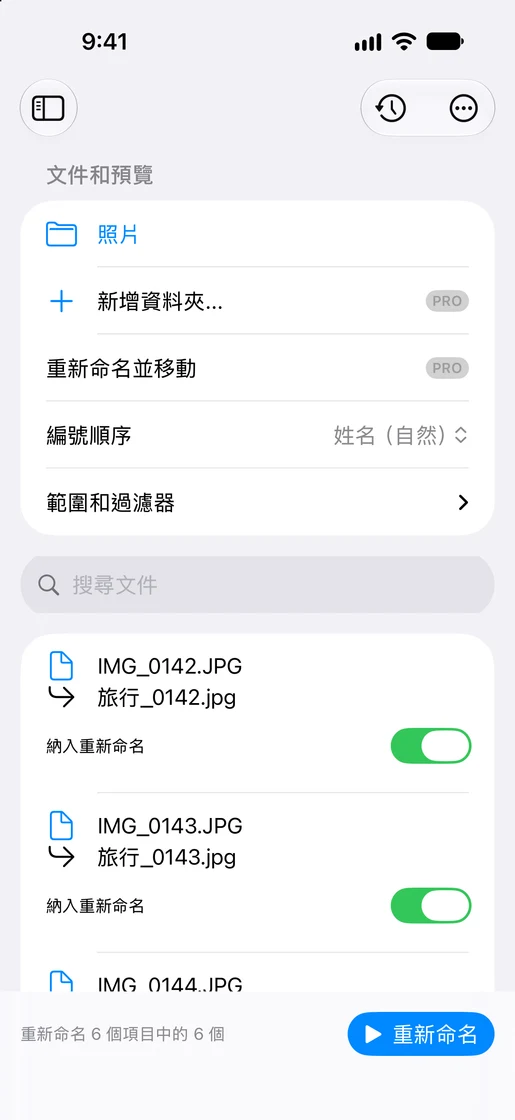
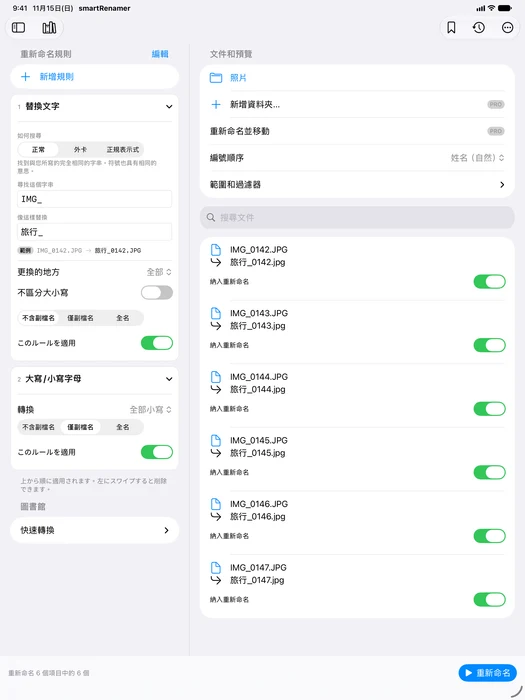
在 iPhone 和 iPad 上,選取檔案或資料夾,打開規則並比較重新命名前後的名稱。寬螢幕上規則與預覽並排顯示。 iPhone 和 iPad 上的 Pro 支援加入多個資料夾,並在篩選選項中包含所有層級的子資料夾。
說明 → smartRenamer
Mac · iPhone · iPad
比較新舊名稱。準確選擇要重新命名的項目。
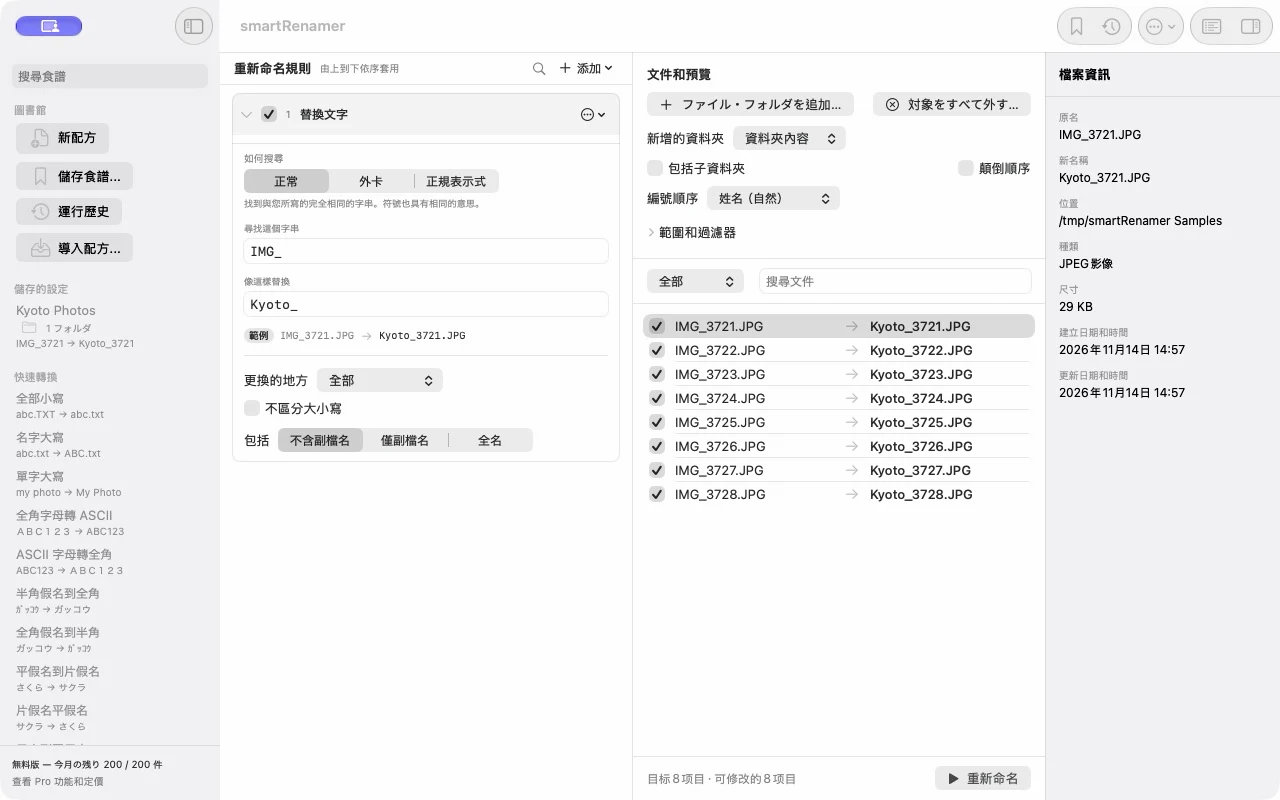
Mac 提供 20 種規則。自動化、文字編碼及檔案屬性工具僅適用於 Mac。在 iPhone/iPad 上,請從「檔案」中選取資料夾。
macOS 14+ · iOS / iPadOS 17+
在 iPhone 和 iPad 上,選取檔案或資料夾,打開規則並比較重新命名前後的名稱。寬螢幕上規則與預覽並排顯示。 iPhone 和 iPad 上的 Pro 支援加入多個資料夾,並在篩選選項中包含所有層級的子資料夾。
說明 →在文字取代中選擇「規則運算式」。使用 $1、$2 或 \1、\2 引用括號中的擷取群組。例如 IMG_([0-9]+) → Travel_$1。排除副檔名時 IMG_0001.JPG 變為 Travel_0001.JPG。一般模式將 $1 視為文字。
說明 →可選擇建立、修改或 EXIF 拍攝日期。沒有拍攝日期時,可略過該項目或使用建立、修改日期。請在預覽中確認 yyyyMMdd_HHmmss 等格式。
說明 →將常用規則命名並儲存。在 Mac 上,從側邊欄套用預設,也可一併儲存目標資料夾。在 iPhone 和 iPad 上,從規則畫面套用預設,再另外選取目標檔案或資料夾。
說明 →在詳細記錄中查看日期、套用條件及變更前後路徑,並可分享記錄。復原需要目前的檔案及存取權限。iCloud 等服務的同步、權限失效、檔案移動或刪除、名稱衝突可能導致無法復原,但記錄仍保留。「清除歷史記錄」僅刪除記錄,不變更檔案。
說明 →在 Mac 上,將「重新命名並移動」(Pro)加到規則清單末尾,並設定來源、目的地及篩選條件。在 iPhone 和 iPad 上,選取來源資料夾後指定目的地。執行前請確認預覽。
說明 →iPhone/iPad:在執行記錄中選擇「選擇存取資料夾」,重新選取包含相關檔案的上層資料夾,再嘗試復原。復原移動時,需要同時授權 FROM 和 TO 資料夾。
在詳細記錄中查看日期、套用條件及變更前後路徑,並可分享記錄。復原需要目前的檔案及存取權限。iCloud 等服務的同步、權限失效、檔案移動或刪除、名稱衝突可能導致無法復原,但記錄仍保留。「清除歷史記錄」僅刪除記錄,不變更檔案。
說明 →在 Mac 上,預設和規則位於預覽左側。選取檔案後可在右側查看詳細資訊。拖曳規則標題即可調整順序。
在 iPhone 和 iPad 上,選取檔案或資料夾,打開規則並比較重新命名前後的名稱。寬螢幕上規則與預覽並排顯示。