Mac · iPhone · iPad
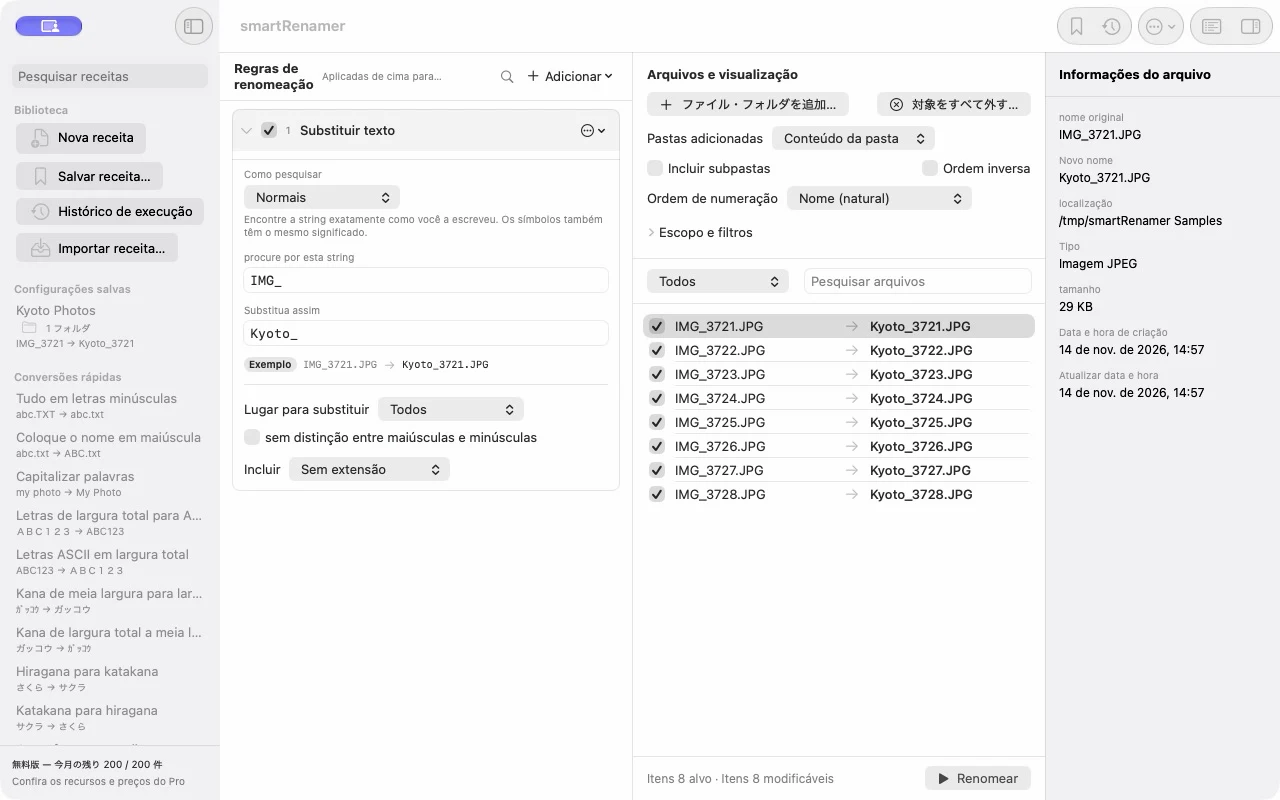
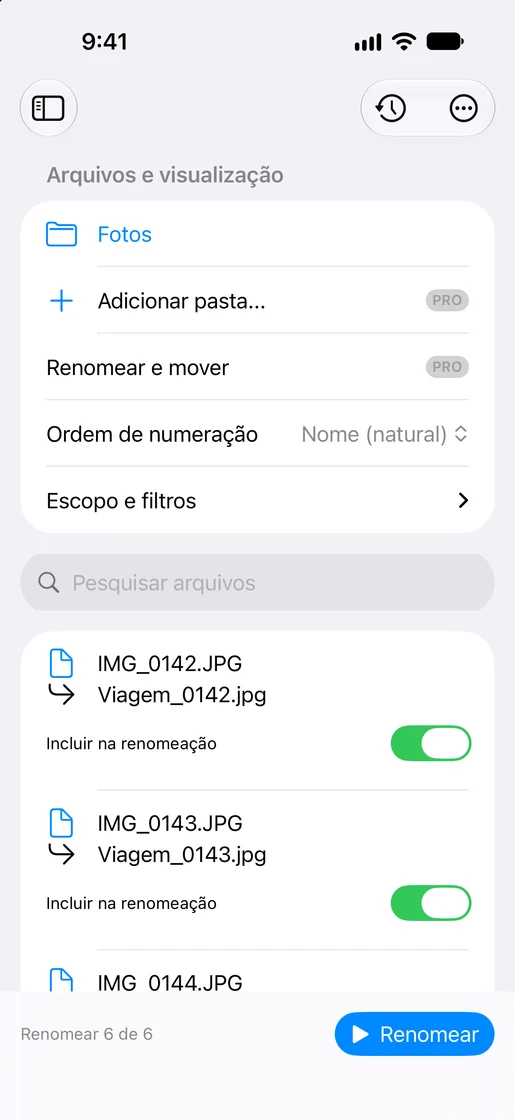
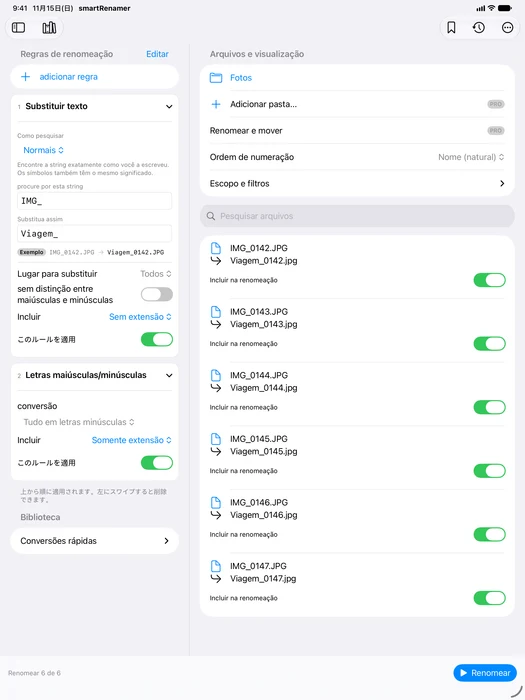
Veja todas as alterações antes de renomear.
Compare nomes antigos e novos. Escolha exatamente quais itens renomear.
20 regras no Mac. Automação, codificação de texto e atributos são recursos do Mac. No iPhone/iPad, selecione uma pasta em Arquivos.
macOS 14+ · iOS / iPadOS 17+

MyPhoto.JPG↓myphoto.jpg
Como usar
No iPhone e iPad, selecione arquivos ou pastas, abra as regras e compare os nomes. Em telas largas, as regras aparecem ao lado da prévia. No iPhone e iPad, o Pro permite adicionar várias pastas e incluir todos os níveis de subpastas nos filtros.
Ajuda →expressão regular
Em Substituir texto, escolha Expressão regular. Reutilize grupos entre parênteses com $1, $2 ou \1, \2. Exemplo: IMG_([0-9]+) → Travel_$1. Sem a extensão, IMG_0001.JPG vira Travel_0001.JPG. No modo normal, $1 é texto.
Ajuda →data
Escolha criação, modificação ou captura EXIF. Se faltar a captura, pule o item ou use criação/modificação. Confira o formato, como yyyyMMdd_HHmmss, na prévia.
Ajuda →Predefinições salvas
Salve as regras mais usadas com um nome. No Mac, aplique a predefinição pela barra lateral e salve também as pastas, se necessário. No iPhone e iPad, escolha a predefinição nas regras e selecione os arquivos ou pastas separadamente.
Ajuda →Histórico de execução
Os detalhes mostram data, condições e caminhos antes/depois. Você pode compartilhar o registro. Desfazer exige os arquivos atuais e permissões. Sincronização, acesso revogado, arquivos movidos/apagados ou conflitos podem impedir a ação, inclusive no iCloud. O registro permanece. Limpar histórico apaga só registros.
Ajuda →Renomear e mover
No Mac, adicione Renomear e mover (Pro) ao fim das regras e defina origem, destino e filtros. No iPhone e iPad, selecione as pastas de origem e escolha o destino. Confira a prévia antes de executar.
Ajuda →Escolher pasta para acesso
iPhone/iPad: no histórico, selecione a pasta que contém os arquivos com « Escolher pasta para acesso » e tente Desfazer novamente. Para desfazer uma movimentação, autorize FROM e TO.
Os detalhes mostram data, condições e caminhos antes/depois. Você pode compartilhar o registro. Desfazer exige os arquivos atuais e permissões. Sincronização, acesso revogado, arquivos movidos/apagados ou conflitos podem impedir a ação, inclusive no iCloud. O registro permanece. Limpar histórico apaga só registros.
Ajuda →smartRenamer 1.1
No Mac, predefinições e regras ficam à esquerda da prévia. Selecione um arquivo para ver detalhes à direita. Arraste o cabeçalho de uma regra para reordená-la.
No iPhone e iPad, selecione arquivos ou pastas, abra as regras e compare os nomes. Em telas largas, as regras aparecem ao lado da prévia.