Mac · iPhone · iPad
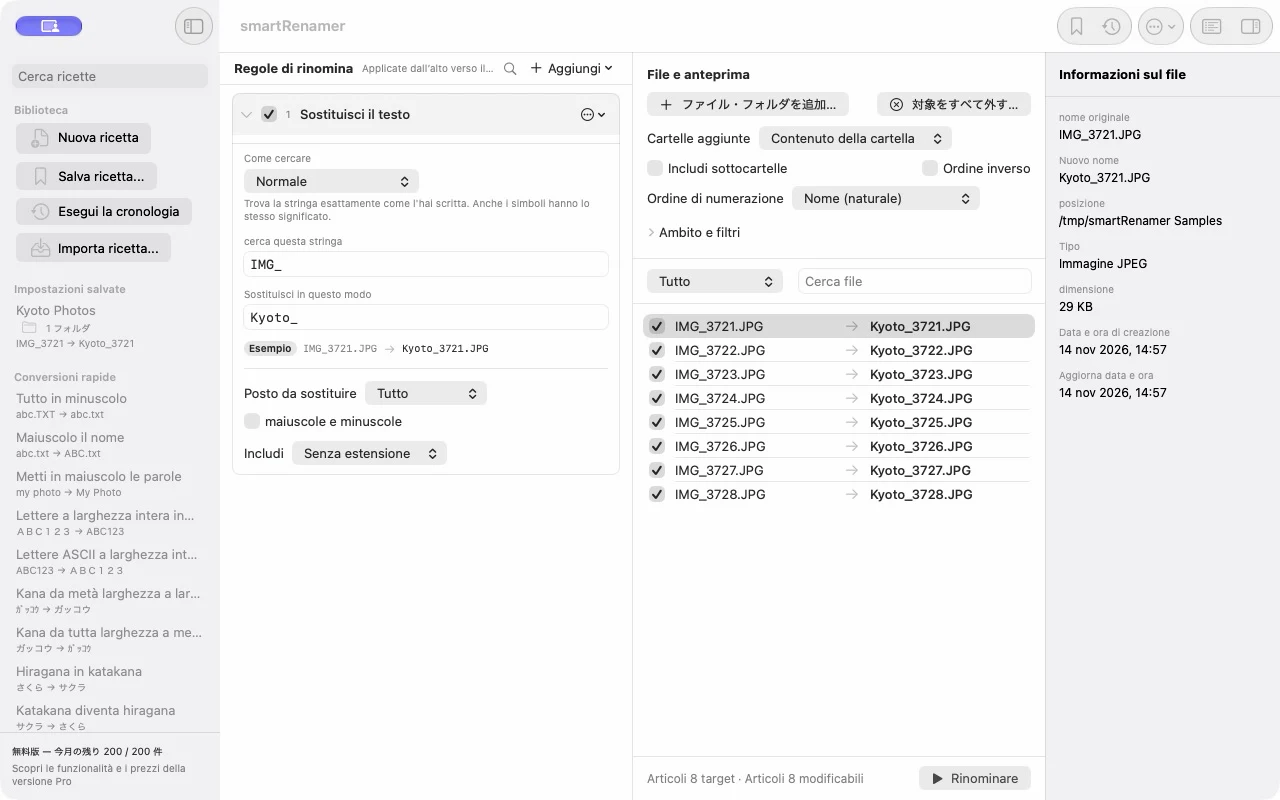
Visualizza ogni modifica prima di rinominare.
Confronta i nomi vecchi e nuovi. Scegli esattamente quali elementi rinominare.
20 regole su Mac. Automazione, codifica del testo e attributi sono funzioni Mac. Su iPhone/iPad, scegli una cartella in File.
macOS 14+ · iOS / iPadOS 17+

MyPhoto.JPG↓myphoto.jpg
Come usare
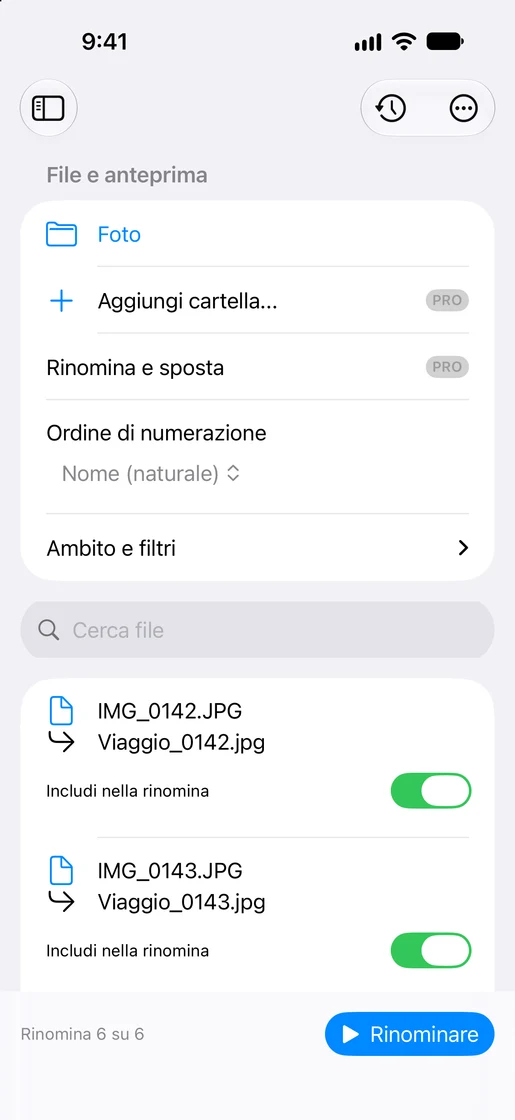
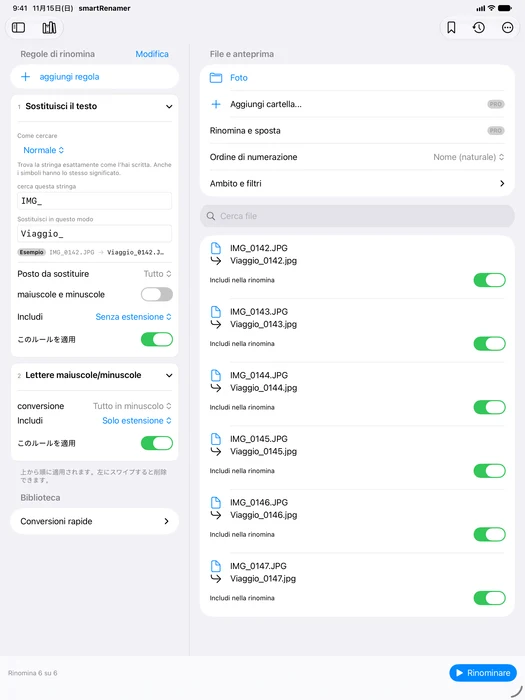
Su iPhone e iPad, scegli file o cartelle, apri le regole e confronta i nomi. Sugli schermi più ampi, regole e anteprima sono affiancate. Su iPhone e iPad, Pro consente di aggiungere più cartelle e includere tutti i livelli di sottocartelle nei filtri.
Aiuto →espressione regolare
In Sostituisci testo scegli Espressione regolare. Riutilizza i gruppi tra parentesi con $1, $2 o \1, \2. Esempio: IMG_([0-9]+) → Travel_$1. Escludendo l’estensione, IMG_0001.JPG diventa Travel_0001.JPG. In modalità normale $1 è testo.
Aiuto →data
Scegli data di creazione, modifica o scatto EXIF. Se lo scatto manca, salta l’elemento o usa creazione/modifica. Controlla il formato, ad esempio yyyyMMdd_HHmmss, nell’anteprima.
Aiuto →Preimpostazioni salvate
Salva con un nome le regole che usi spesso. Su Mac, applica il preset dalla barra laterale e salva anche le cartelle se necessario. Su iPhone e iPad, scegli il preset nella vista delle regole e seleziona file o cartelle a parte.
Aiuto →Esegui la cronologia
I dettagli mostrano data, condizioni e percorsi prima/dopo. Puoi condividere il registro. Annullare richiede i file attuali e i permessi. Sincronizzazione, accesso revocato, file spostati/eliminati o conflitti possono impedirlo, anche su iCloud. Il registro rimane. Cancella cronologia elimina solo i record.
Aiuto →Rinomina e sposta
Su Mac, aggiungi Rinomina e sposta (Pro) in fondo alle regole e imposta origine, destinazione e filtri. Su iPhone e iPad, scegli le cartelle di origine e poi la destinazione. Controlla l’anteprima prima di eseguire.
Aiuto →Scegli cartella da autorizzare
iPhone/iPad: nella cronologia, scegli la cartella superiore interessata tramite « Scegli cartella per accesso » e riprova Annulla. Per annullare uno spostamento, autorizza sia FROM sia TO.
I dettagli mostrano data, condizioni e percorsi prima/dopo. Puoi condividere il registro. Annullare richiede i file attuali e i permessi. Sincronizzazione, accesso revocato, file spostati/eliminati o conflitti possono impedirlo, anche su iCloud. Il registro rimane. Cancella cronologia elimina solo i record.
Aiuto →smartRenamer 1.1
Su Mac, preset e regole sono a sinistra dell’anteprima. Seleziona un file per vedere i dettagli a destra. Trascina l’intestazione di una regola per riordinarla.
Su iPhone e iPad, scegli file o cartelle, apri le regole e confronta i nomi. Sugli schermi più ampi, regole e anteprima sono affiancate.