Mac · iPhone · iPad
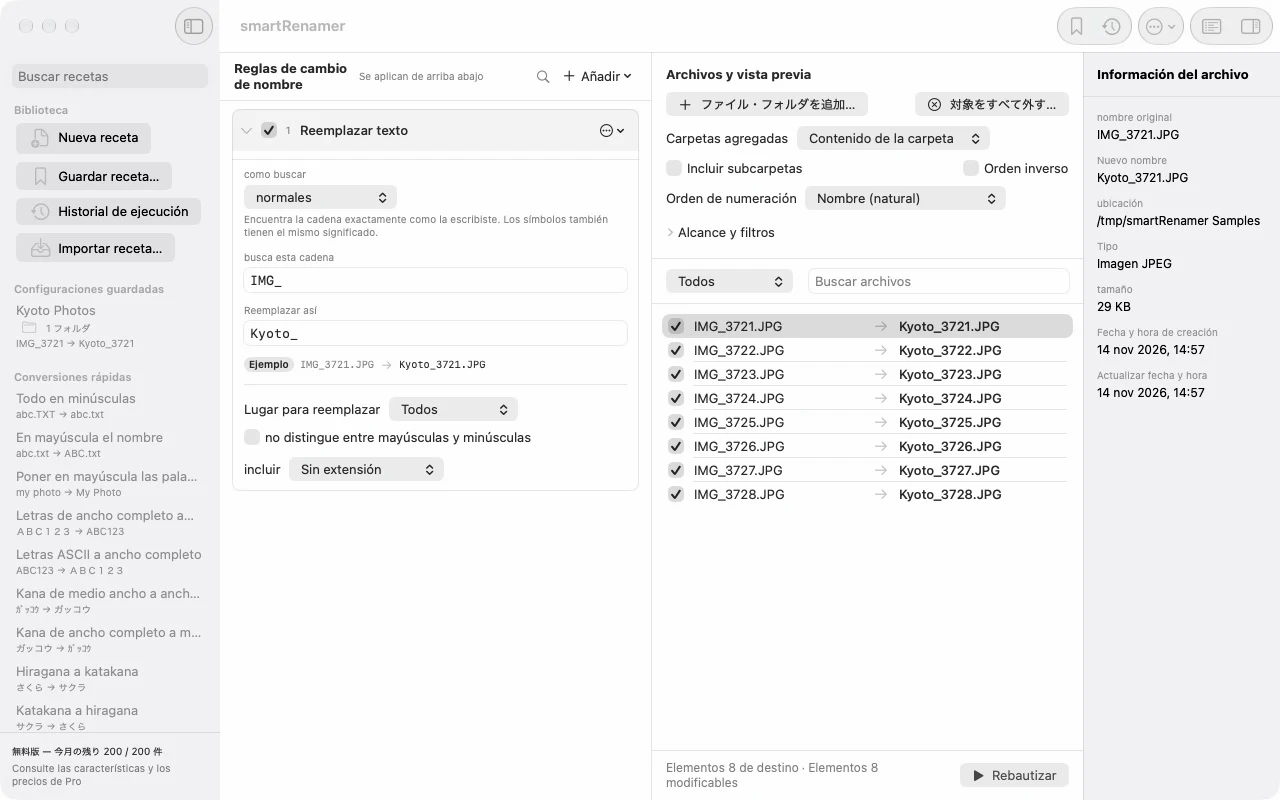
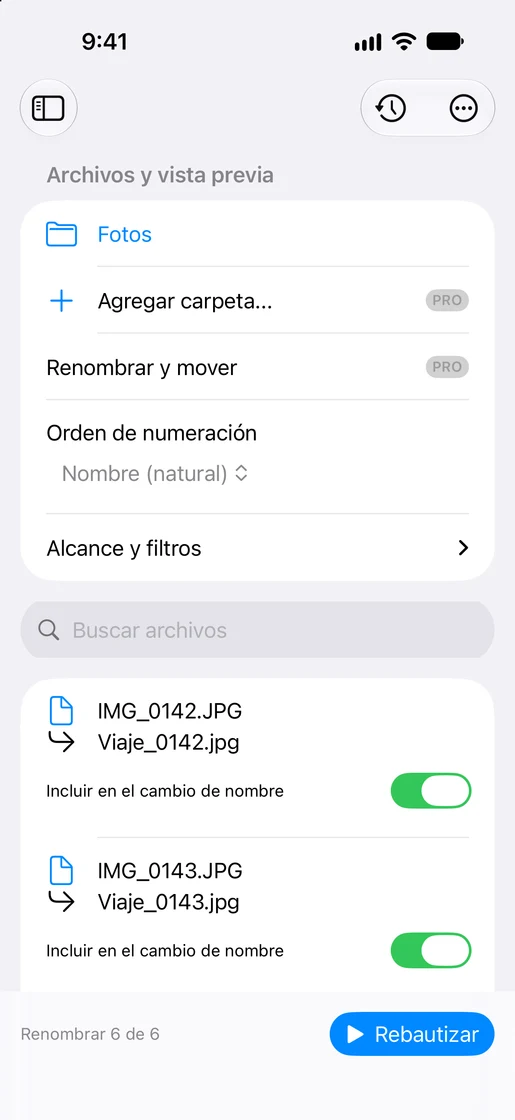
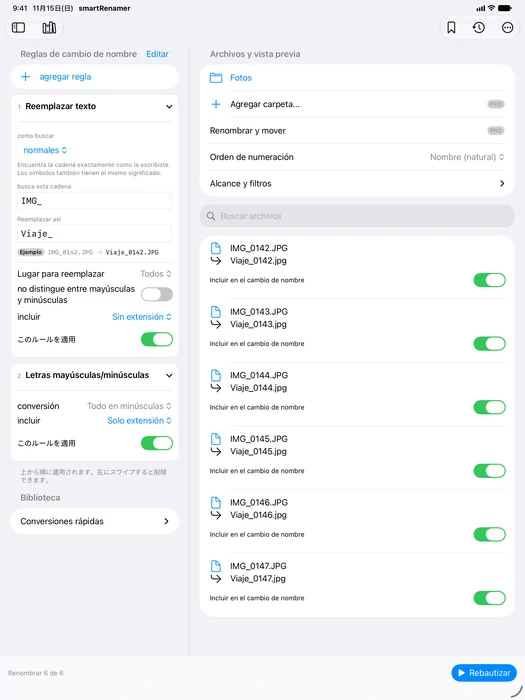
Vea todos los cambios antes de cambiar el nombre.
Compara nombres antiguos y nuevos. Elija exactamente qué elementos cambiar el nombre.
20 reglas en Mac. La automatización, la codificación de texto y los atributos son funciones de Mac. En iPhone/iPad, seleccione una carpeta en Archivos.
macOS 14+ · iOS / iPadOS 17+

MyPhoto.JPG↓myphoto.jpg
como usar
En iPhone y iPad, elige archivos o carpetas, abre las reglas y compara los nombres. En pantallas anchas, las reglas y la vista previa aparecen juntas. En iPhone y iPad, Pro permite añadir varias carpetas e incluir todos los niveles de subcarpetas en los filtros.
Ayuda →expresión regular
En Reemplazar texto, elige Expresión regular. Reutiliza grupos entre paréntesis con $1, $2 o \1, \2. Ejemplo: IMG_([0-9]+) → Travel_$1. Excluyendo la extensión, IMG_0001.JPG pasa a Travel_0001.JPG. El modo normal trata $1 como texto.
Ayuda →fecha
Elige fecha de creación, modificación o captura EXIF. Si falta la fecha de captura, omite el elemento o usa creación/modificación. Comprueba el formato, como yyyyMMdd_HHmmss, en la vista previa.
Ayuda →Ajustes guardados
Guarda las reglas que usas a menudo con un nombre. En Mac, aplícalas desde la barra lateral y guarda también las carpetas si lo necesitas. En iPhone y iPad, selecciona el ajuste en las reglas y elige los archivos o carpetas por separado.
Ayuda →Historial de ejecución
Los detalles muestran fecha, condiciones y rutas antes/después. Puedes compartir el registro. Deshacer necesita los archivos actuales y permisos. La sincronización, permisos revocados, archivos movidos/borrados o conflictos pueden impedirlo, incluso en iCloud. El registro permanece. Borrar historial solo elimina registros.
Ayuda →Renombrar y mover
En Mac, añade Renombrar y mover (Pro) al final de las reglas y configura origen, destino y filtros. En iPhone y iPad, elige las carpetas de origen y después el destino. Revisa la vista previa antes de ejecutar.
Ayuda →Elegir carpeta para dar acceso
iPhone/iPad: en el historial, seleccione la carpeta contenedora con « Elegir carpeta para acceso » y vuelva a intentar Deshacer. Para revertir un traslado, autorice tanto FROM como TO.
Los detalles muestran fecha, condiciones y rutas antes/después. Puedes compartir el registro. Deshacer necesita los archivos actuales y permisos. La sincronización, permisos revocados, archivos movidos/borrados o conflictos pueden impedirlo, incluso en iCloud. El registro permanece. Borrar historial solo elimina registros.
Ayuda →smartRenamer 1.1
En Mac, los ajustes y las reglas están a la izquierda de la vista previa. Selecciona un archivo para ver sus detalles a la derecha. Arrastra la cabecera de una regla para moverla.
En iPhone y iPad, elige archivos o carpetas, abre las reglas y compara los nombres. En pantallas anchas, las reglas y la vista previa aparecen juntas.