如何使用
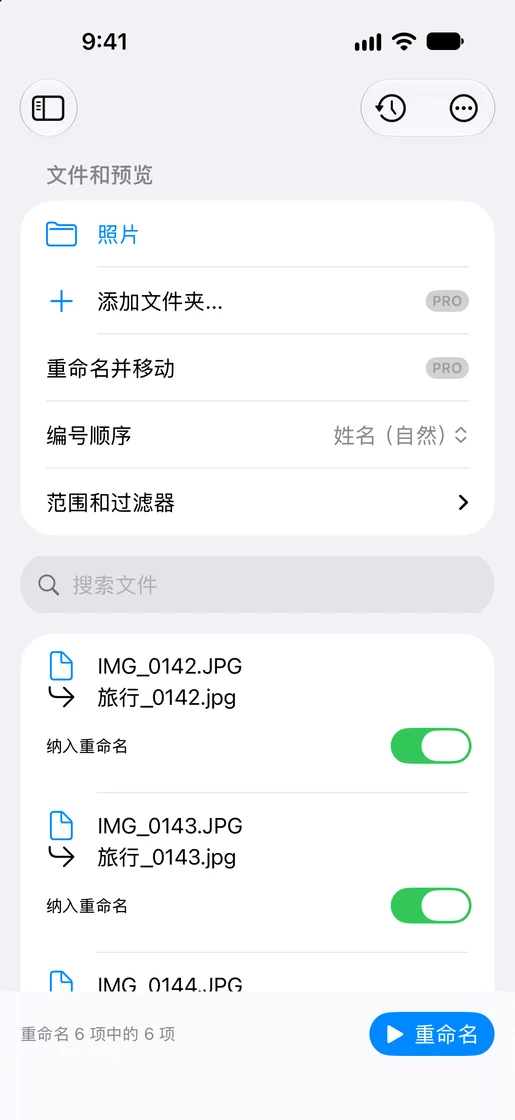
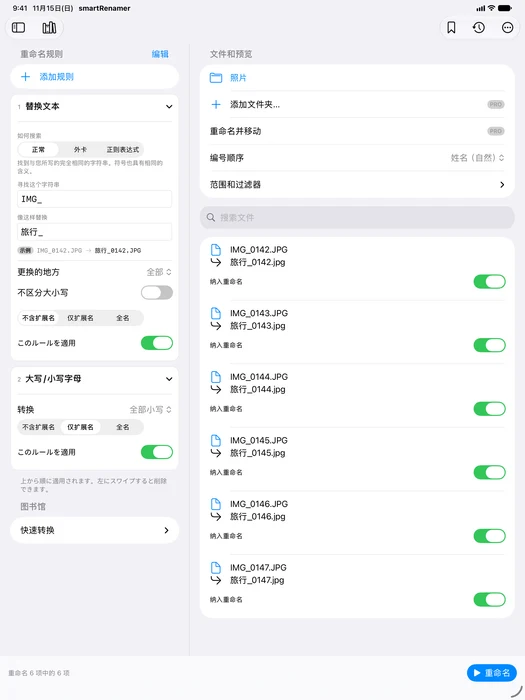
在 iPhone 和 iPad 上,选择文件或文件夹,打开规则并比较更名前后的名称。宽屏上规则与预览并排显示。 iPhone 和 iPad 上的 Pro 支持添加多个文件夹,并在筛选选项中包含所有层级的子文件夹。
帮助 → smartRenamer
Mac · iPhone · iPad
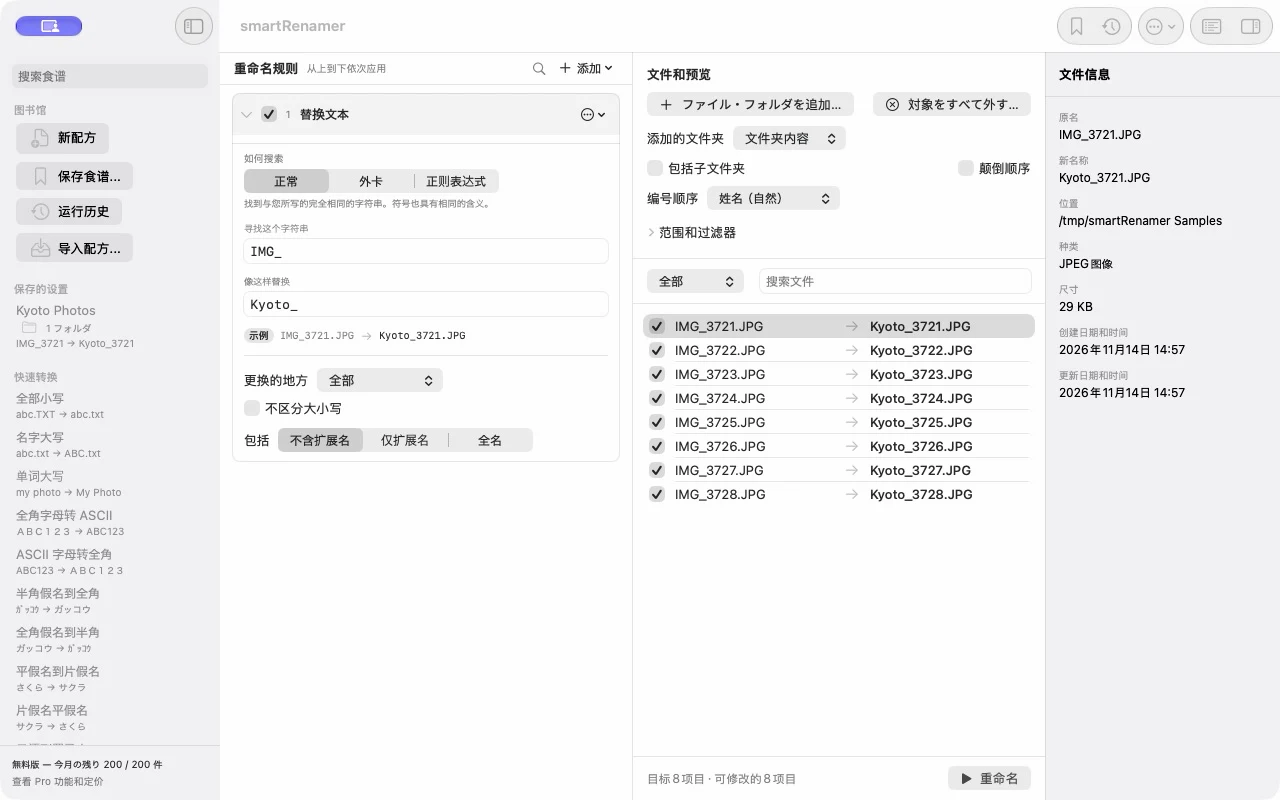
比较新旧名称。准确选择要重命名的项目。
Mac 提供 20 种规则。自动化、文本编码及文件属性工具仅适用于 Mac。在 iPhone/iPad 上,请从“文件”中选择文件夹。
macOS 14+ · iOS / iPadOS 17+
在 iPhone 和 iPad 上,选择文件或文件夹,打开规则并比较更名前后的名称。宽屏上规则与预览并排显示。 iPhone 和 iPad 上的 Pro 支持添加多个文件夹,并在筛选选项中包含所有层级的子文件夹。
帮助 →在文本替换中选择“正则表达式”。使用 $1、$2 或 \1、\2 引用括号中的捕获组。例如 IMG_([0-9]+) → Travel_$1。排除扩展名时 IMG_0001.JPG 变为 Travel_0001.JPG。普通模式将 $1 视为文字。
帮助 →可选择创建、修改或 EXIF 拍摄日期。没有拍摄日期时,可跳过该项目或使用创建、修改日期。请在预览中确认 yyyyMMdd_HHmmss 等格式。
帮助 →将常用规则命名并保存。在 Mac 上,从侧边栏调用预设,也可以一并保存目标文件夹。在 iPhone 和 iPad 上,从规则界面调用预设,然后单独选择目标文件或文件夹。
帮助 →在详细记录中查看日期、应用条件及更改前后路径,并可分享记录。撤销需要当前文件及访问权限。iCloud 等服务的同步、权限失效、文件移动或删除、名称冲突可能导致无法撤销,但记录仍保留。“清除历史记录”仅删除记录,不更改文件。
帮助 →在 Mac 上,将“重命名并移动”(Pro)添加到规则列表末尾,并设置来源、目标和筛选条件。在 iPhone 和 iPad 上,选择源文件夹后指定目标文件夹。执行前请确认预览。
帮助 →iPhone/iPad:在执行历史中选择“选择访问文件夹”,重新选择包含相关文件的上级文件夹,再尝试撤销。撤销移动时,需要同时授权 FROM 和 TO 文件夹。
在详细记录中查看日期、应用条件及更改前后路径,并可分享记录。撤销需要当前文件及访问权限。iCloud 等服务的同步、权限失效、文件移动或删除、名称冲突可能导致无法撤销,但记录仍保留。“清除历史记录”仅删除记录,不更改文件。
帮助 →在 Mac 上,预设和规则位于预览左侧。选择文件后可在右侧查看详细信息。拖动规则标题即可调整顺序。
在 iPhone 和 iPad 上,选择文件或文件夹,打开规则并比较更名前后的名称。宽屏上规则与预览并排显示。