
smartRenamer 幫助
找到你的工作。
下一步
從你第一次重命名到自動程式
搜尋工作, 設定, 或是出錯 。
用空格分隔多個單字。沒有上傳任何檔案。
你的第一次重命名
您的第一次重命名只需三步驟。
新增目標
刪除檔案或選擇“新增”。檢查子資料夾和集合範圍。
新增檔案和範圍 →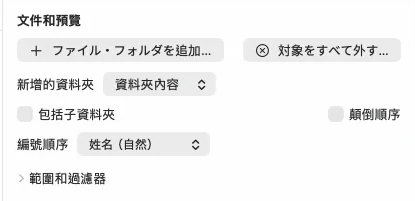
Mac 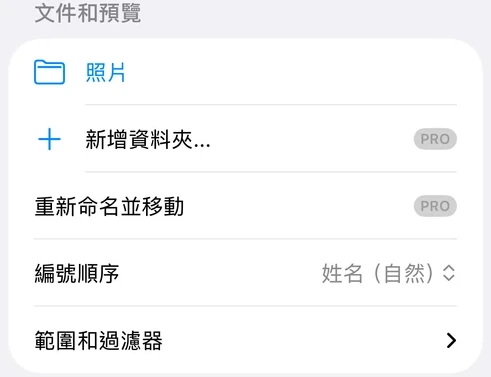
iPhone 選擇規則
從預設開始,或加入需要的規則,再確認套用順序。
選擇規則 →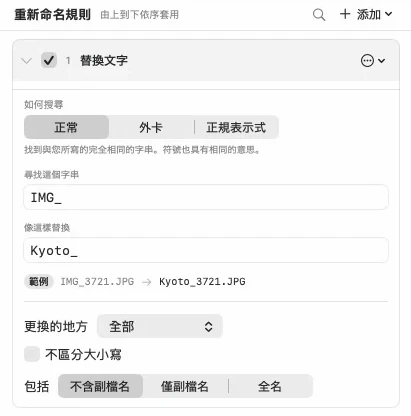
Mac 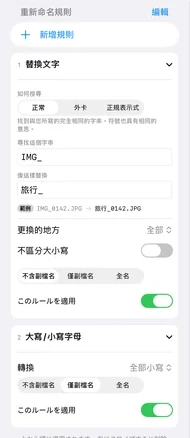
iPad 比較並運行
等待預覽,然後檢查包含框、問題和執行計數。
閱讀預覽 →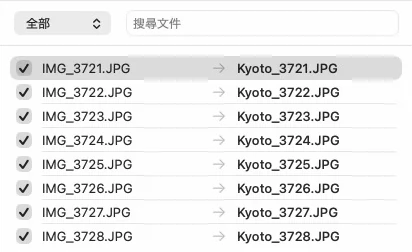
Mac 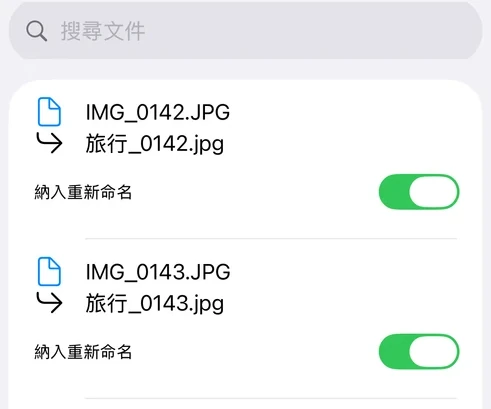
iPhone
儲存您的食譜以供下次使用。
學習如何儲存設定值, 重用執行, 並在其中恢复名稱預設、歷史記錄和撤銷。
按主題瀏覽
你想做什麼?
新的應用程式?
從工作區導覽開始 。
01 / 基礎知識
工作區和目標檔案
了解三個窗格:集合範圍、選擇、排除、編號順序、預覽和鍵盤快速鍵。
02 / 食譜以工作重命名
日文文字的實際步骤 編號 日期 樣本 取代 romaji CSV 映射, 以及易用 Windows 的名字 。
03 / 參考全部 20 條命名規則
每條規則的作用、主要設定、轉換範例、範圍和重要限制。
04 / 高级設定值字元,通配符,與正则ex相配
選擇搜尋模式、 重用抓取、 目標發生、 理解取代與收藏過程 。
05 / 高级設定值範本、日期和元數據
使用名稱、數字、日期、EXIF 和媒體資訊的標記建立名稱;了解缺失值。
06 / 基礎知識預設、歷史記錄和撤銷
儲存並分享命名設定值, 重用過去的运行, 恢復名稱, 以及理解自由限制與 Pro 。
07 / 自動化Dock、捷徑和資料夾監視
透過 Dock 或快捷方式運行已儲存的預設,並配置 Pro 資料夾監視的權限和限制。
08 / 檔案工具編碼、日期和檔案屬性
將名稱修復與內容轉換分開,正確限制目標,進行備份以及編輯檔案日期和標誌。
09 / 支助故障排除
尋找狀態訊息的意義 并固定存取、編號、中繼資料 CSV以及買賣問題
有什麼不工作嗎?
尋找訊息或症狀以找到下一步。