
smartRenamer 帮助
找到任务
下一步来.
从你第一次重命名到自动程序
搜索任务,设置, 或什么出了问题 。
用空格分隔多个单词。没有上传任何文件。
你的第一次重命名
您的第一次重命名只需三步。
添加目标
删除文件或选择“添加”。检查子文件夹和集合范围。
添加文件和范围 →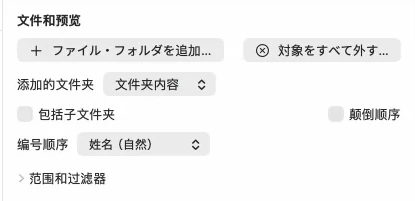
Mac 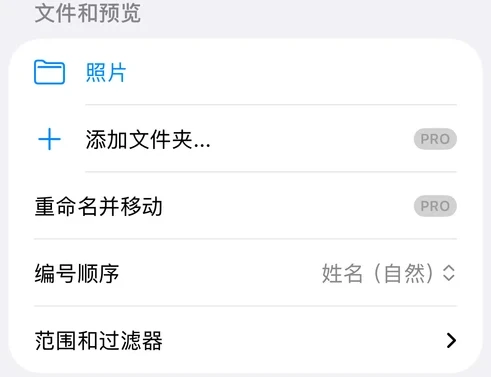
iPhone 选择规则
从预设开始,或添加所需的规则,再检查应用顺序。
选择规则 →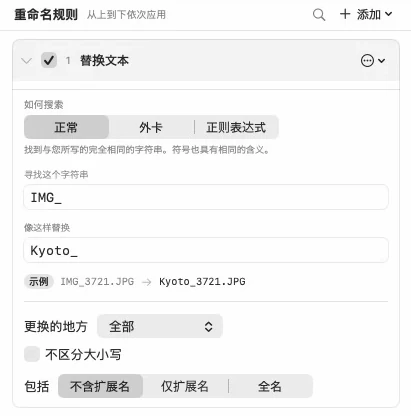
Mac 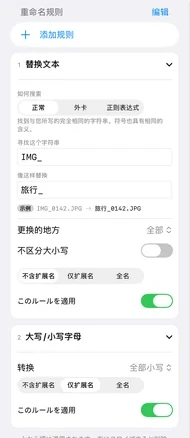
iPad 比较并运行
等待预览,然后检查包含框、问题和执行计数。
阅读预览 →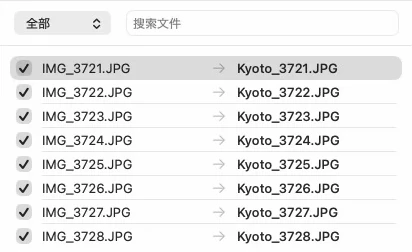
Mac 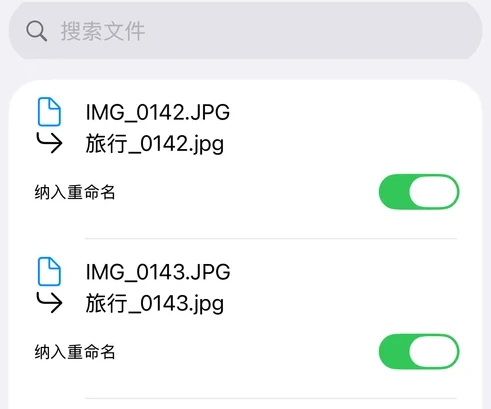
iPhone
保存您的食谱以供下次使用。
学习如何保存设置、 重用运行并恢复名称预设、历史记录和撤消。
按主题浏览
你想做什么?
新的应用?
从工作空间指南开始。
01 / 基础知识
工作区和目标文件
了解三个窗格:集合范围、选择、排除、编号顺序、预览和键盘快捷键。
02 / 食谱按任务重命名
日语文本、编号、日期、模板、替换、罗马字、CSV 映射和 Windows 友好名称的实用步骤。
03 / 参考全部 20 条命名规则
每条规则的作用、主要设置、转换示例、范围和重要限制。
04 / 高级设置文字、通配符和正则表达式匹配
选择搜索模式、重用捕获、目标出现并了解替换与收集过滤器。
05 / 高级设置模板、日期和元数据
使用名称、数字、日期、EXIF 和媒体信息的标记构建名称;了解缺失值。
06 / 基础知识预设、历史记录和撤消
保存和共享命名设置、重复使用过去的运行、恢复名称以及了解免费限制和 Pro。
07 / 自动化Dock、快捷方式和文件夹监视
通过 Dock 或快捷方式运行保存的预设,并配置 Pro 文件夹监视的权限和限制。
08 / 文件工具编码、日期和文件属性
将名称修复与内容转换分开,正确限制目标,进行备份以及编辑文件日期和标志。
09 / 支持故障排除
查找状态消息的含义并修复访问、编号、元数据、CSV、撤消和购买问题。
有什么不工作吗?
查找消息或症状以找到下一步。