
Enregistrer les paramètres fréquemment utilisés
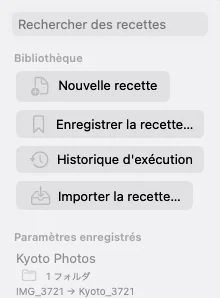
Enregistrez les règles courantes sous un nom. Sur Mac, retrouvez-les dans la barre latérale et enregistrez les dossiers cibles si nécessaire. Sur iPhone et iPad, choisissez le préréglage dans les règles et sélectionnez les fichiers ou dossiers séparément.
Changer, dupliquer, importer et exporter
Le choix d'un preset remplace l'ensemble des options de recette et de portée. Il n'ajoute pas de règles. Les changements non enregistrés déclenchent une confirmation.
Les menus préréglés fournissent la duplication, le renommage et l'exportation. Importez JSON exporté avec la recette Importer... ou le menu Enregistrer. Sur un autre Mac, vérifiez les chemins de fichier de liste et l'accès au dossier de subvention à nouveau.
Réutiliser les paramètres et les fichiers de l'historique
L'historique enregistre des changements réussis avec le temps, les chemins avant/après et la recette utilisée. En 1.1, Mac, iPhone et iPad montrent le mode de remplacement, le texte de recherche/replacement, la recette complète JSON, FROM/TO et chaque items annulent le statut. Les anciens enregistrements sans conditions sont étiquetés en conséquence.
Dans 1.1, Share Log partage un enregistrement texte. CSV avec le temps, les conditions et les chemins. Consultez les noms de fichiers et les chemins avant de partager.
Restaurer les noms de fichiers précédents
- Ouvrez l'historique et inspectez l'opération.
- Sur l'iPhone/iPad 1.1, utilisez Choose Folder for Access inside History. Si l'accès n'est pas disponible avant d'annuler, l'application demande la sélection du dossier et les retries après l'avoir sélectionné. FROM et TO.
- Choisissez Annuler et inspecter le résultat. Si seulement certains éléments restaurent, les éléments inachevés restent enregistrés et peuvent être récupérés après avoir résolu la cause.
Coordination des opérations avec les fournisseurs de fichiers, y compris iCloud DriveEn attendant la synchronisation/téléchargement, les permissions révoquées, les mouvements/suppressions/renommations externes ou les conflits de noms peuvent l'empêcher. La version 1.1 refuse également la restauration lorsqu'une identité de fichier enregistrée ne correspond plus; le journal reste.
Défaire restaurer les noms et les emplacements, pas les sauvegardes de contenu de fichier. Il ne restaure pas l'encodage / les modifications d'attribut, le contenu supprimé ou les modifications par d'autres applications. Tester avec des copies sur votre réel iCloud ou un fournisseur tiers.
Limites gratuites, Pro et restauration des achats
| Fonctionnalité | Gratuit | Pour |
|---|---|---|
| Noms mensuels | 200 | Illimité |
| Renommer par run | 30 | Illimité |
| Préréglages utilisateurs | 5 | Illimité |
| Historique de la course | Dernière 10 | Pas de limite de nombre |
| Aperçus | Illimité | Illimité |
| Remplacement, numérotation, texte japonais, modèles | Inclus | Inclus |
| JavaScript et la surveillance des dossiers | Nécessite Pro | Inclus |
L'utilisation se réinitialise par mois civil et compte les renommations réussies. La prévisualisation n'utilise aucun quota; la désactivation ne le rembourse pas. Une fois qu'un ancien enregistrement est supprimé par la limite de conservation, la désactivation de cet enregistrement n'est pas disponible.
La fenêtre normale confirme l'exécution partielle lorsqu'une limite libre est atteinte. Les swaps interdépendants peuvent réduire davantage le nombre exécutable. Cochez Pro dans la zone inférieure gauche ou les paramètres généraux . Si nécessaire, utilisez le compte Apple d'achat et de restauration des achats . TestFlight et achats de production sont séparés ; consultez le prix dans l'application.
1.1: historique clair
Clear History demande confirmation, puis supprime cet historique de périphérique et CSV Les fichiers, les préréglages sauvegardés et les comptes d'utilisation restent inchangés. Les enregistrements effacés ne peuvent plus être utilisés pour annuler; partager ou exporter les enregistrements dont vous avez besoin en premier.
1.1 Pro : renommer et déplacer vers un autre dossier
Sur Mac, ajoutez « Renommer et déplacer » (Pro) à la fin des règles, puis choisissez la source, la destination et les filtres. Sur iPhone et iPad, sélectionnez les dossiers sources puis la destination. Vérifiez l’aperçu avant de lancer.
Vous avez encore besoin d'aide ?
Dites-nous les paramètres utilisés, le message affiché et le résultat que vous attendiez.
Possibilités de contact ↗