
Guardar configuraciones utilizadas frecuentemente
Guarda las reglas que usas a menudo con un nombre. En Mac, aplícalas desde la barra lateral y guarda también las carpetas si lo necesitas. En iPhone y iPad, selecciona el ajuste en las reglas y elige los archivos o carpetas por separado.
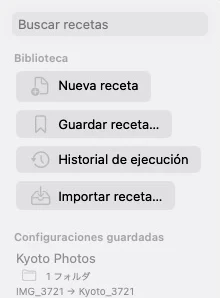
Cambiar, duplicar, importar y exportar
Elegir un preset reemplaza las opciones de receta y de alcance en su conjunto. No anexa las reglas. Los cambios no salvos desencadenan una confirmación.
Los menús de Preset proporcionan duplicación, renombramiento y exportación. Importación exportada JSON con receta de importación... o el menú de ahorro. En otro Mac, verifique las rutas de lista y conceda acceso de carpeta de nuevo.
Reutilizar configuraciones y archivos del historial
Historial registra cambios exitosos con el tiempo, completo antes/después de caminos y la receta utilizada. En 1.1, Mac, iPhone y iPad muestran el modo de reemplazo, encontrar/reemplazar texto, receta completa JSON, FROM/TO y el estado de deshacer de cada artículo. Los registros más antiguos sin condiciones se etiquetan en consecuencia.
En 1.1, Compartir Log comparte un registro de texto. CSV con el tiempo, las condiciones y las rutas. Revisar los nombres de archivo y las rutas antes de compartir.
Restaurar nombres de archivos anteriores
- Abrir Historial e inspeccionar la operación.
- Asegurar el acceso a las carpetas de padres afectadas. En iPhone/iPad 1.1, utilice la carpeta de acceso para acceder a la historial. Si el acceso falta antes de deshacerse, la aplicación solicita la selección de carpetas y se reinicia después de seleccionarla. FROM y TO.
- Elija Undo e inspeccione el resultado. Si sólo algunos elementos restauran, los elementos inacabados permanecen registrados y pueden ser retrígidos después de resolver la causa.
Coordinación de operaciones con proveedores de archivos, incluyendo iCloud Drive, pero el deshacer no está garantizado en todos los estados. Hasta la espera de sincronización/descargas, permisos revocados, movimientos externos/deleciones/renamas o conflictos de nombre pueden prevenirlo. La versión 1.1 también rechaza la restauración cuando una identidad de archivo registrada ya no coincide; el registro permanece.
Undo restaura nombres y ubicaciones, no archivos copias de seguridad de contenido. No restaura ediciones de codificación/atributo, contenido borrado o editado por otras aplicaciones. Prueba con copias en tu versión real iCloud o proveedor de terceros.
Límites gratuitos, Pro y restauración de compras
| Característica | Gratis | Pro |
|---|---|---|
| Nombres mensuales | 200 | Unlimited |
| Renombres por carrera | 30 | Unlimited |
| Presets de usuario | 5 | Unlimited |
| Historias retenidas de la carrera | Últimas 10 | No hay límite de cuenta |
| Avances | Unlimited | Unlimited |
| Sustitución, numeración, texto japonés, plantillas | Incluido | Incluido |
| JavaScript y seguimiento de carpetas | Requires Pro | Incluido |
El uso se reinicia por mes calendario y cuenta con los nombres de éxito. Previsualizar no utiliza cuota; deshacer no lo reembolsa. Una vez que un registro antiguo es eliminado por el límite de retención, deshacer de ese registro es indisponible.
La ventana normal confirma la ejecución parcial cuando se llega a un límite libre. Los swaps interdependientes pueden reducir el recuento ejecutable más. Cheque Pro en el área de baja izquierda o configuración general. Si es necesario, utilice la compra de la cuenta de Apple y Restaurar las compras. TestFlight y las compras de producción son separadas; consulte precios de aplicación.
1.1: borrar historial
Historial clara pide confirmación, luego elimina la historial de este dispositivo y CSV registros. Archivos, presets guardados y conteos de uso no cambian. Los registros borrados ya no se pueden utilizar para deshacer; compartir o exportar los registros que usted necesita primero.
1.1 Pro: cambiar el nombre y pasar a otra carpeta
En Mac, añade Renombrar y mover (Pro) al final de las reglas y configura origen, destino y filtros. En iPhone y iPad, elige las carpetas de origen y después el destino. Revisa la vista previa antes de ejecutar.
¿Aún necesitas ayuda?
Cuéntanos la configuración utilizada, el mensaje mostrado y el resultado que esperabas.
Opciones de contacto ↗