
smartRenamer 도움말
당신의 일을 찾기.
다음 단계로 이동합니다.
첫 번째 이름을 자동화 된 일상에 보냅니다.
작업, 설정, 또는 잘못 된 것에 의해 검색.
여러 단어를 공백으로 구분하세요. 업로드된 파일이 없습니다.
첫 번째 이름 변경
세 단계를 거쳐 첫 번째 이름을 변경합니다.
대상 추가
파일을 삭제하거나 추가를 선택하세요. 하위 폴더와 컬렉션 범위를 확인하세요.
파일 및 범위 추가 →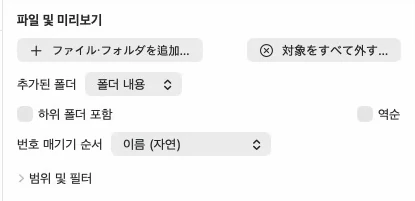
Mac 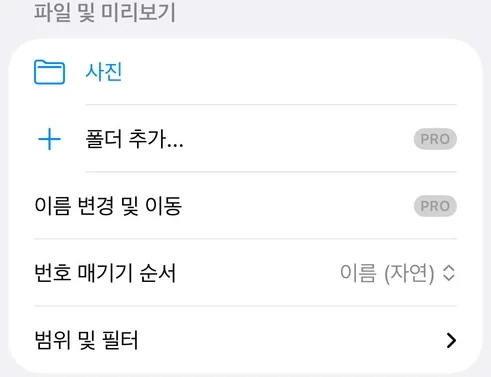
iPhone 규칙 선택
프리셋을 사용하거나 필요한 규칙을 추가한 뒤 적용 순서를 확인하세요.
규칙 선택 →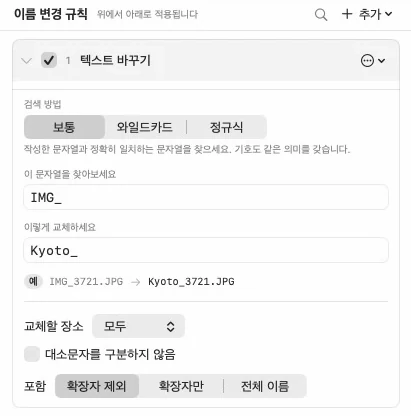
Mac 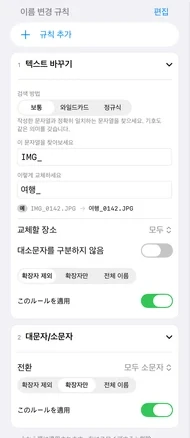
iPad 비교하고 실행해보세요
미리보기를 기다린 후 포함 상자, 문제, 실행 횟수를 확인하세요.
미리보기 읽기 →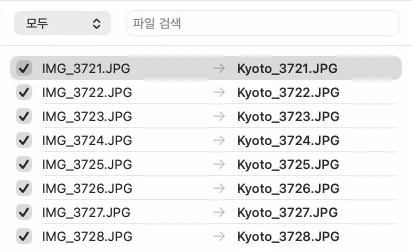
Mac 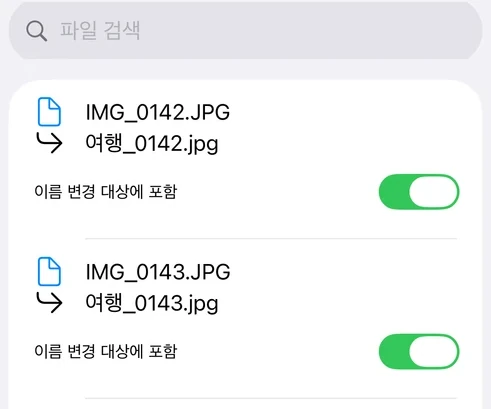
iPhone
설정 저장 방법 알아보기, 실행을 재사용하고, 이름을 복원사전 설정, 기록 및 실행 취소.
주제별로 찾아보기
무엇을 하고 싶나요?
앱에 새로운?
작업 공간 가이드로 시작합니다.
작업공간 및 대상 파일
세 개의 창, 컬렉션 범위, 선택, 제외, 번호 매기기 순서, 미리 보기 및 키보드 단축키를 이해합니다.
02 / 조리법작업별로 이름 바꾸기
일본어 텍스트, 번호 매기기, 날짜, 템플릿, 바꾸기, 로마자, CSV 매핑 및 Windows 친화적인 이름에 대한 실제 단계입니다.
03 / 참고자료20가지 명명 규칙 모두
각 규칙의 기능, 주요 설정, 변환 예, 범위 및 중요한 제한 사항입니다.
04 / 고급 설정문학, 와일드 카드, 그리고 regex 일치
검색 모드를 선택, 재사용 캡처, 대상 발생, 그리고 교체 versus 수집 필터를 이해.
05 / 고급 설정템플릿, 날짜, 메타데이터
이름, 숫자, 날짜, EXIF 및 미디어 정보에 대한 토큰으로 이름을 만듭니다. 누락된 값을 이해합니다.
06 / 기본사항사전 설정, 기록 및 실행 취소
이름 지정 설정을 저장 및 공유하고, 이전 실행을 재사용하고, 이름을 복원하고, 무료 제한과 Pro를 이해하세요.
07 / 자동화Dock, 바로가기 및 폴더 보기
Dock 또는 바로가기를 통해 저장된 사전 설정을 실행하고 권한 및 제한으로 Pro 폴더 감시를 구성하세요.
08 / 파일 도구인코딩, 날짜 및 파일 속성
콘텐츠 변환과 이름 복구를 분리하고, 대상을 올바르게 제한하고, 백업을 만들고, 파일 날짜와 플래그를 편집합니다.
09 / 지원문제 해결
상태 메시지의 의미를 찾아 액세스, 번호 매기기, 메타데이터, CSV, 실행 취소 및 구매 문제를 수정하세요.
뭔가 작동하지 않나요?
다음 단계를 찾으려면 메시지나 증상을 찾아보세요.