iPhoneで撮ったHEICの写真を、JPEGで渡したい。Webサイトへのアップロードや資料への貼り付けで、形式をそろえたい。Macでは標準の「プレビュー」でも変換できますが、画像をまとめて扱い、画質やファイル名も一緒に整えられるようにしたいと思っていました。
そこで作ったのが、AVIF/JXL Converterです。HEICなどの画像をJPEG・PNG・WebP・AVIF・JPEG XLへ変換するアプリで、iPhone・iPad・Mac向けにApp Storeで公開しています。今回はMacでHEICをJPEGに変換する流れを中心に紹介します。
形式だけでなく、変換後の写真をどう整理するかも一緒に扱えます。撮影日時をファイル名に使う、撮影情報を選んで残す、Finderに表示されるファイルの日時を撮影日時に合わせる。似ているようで、それぞれ役割が違うので、後半で具体的に説明します。
2026年11月時点の公開バージョンは1.2です。1日10枚まで無料で使えるので、まずは手元の写真で変換結果を確認してみてください。
JPEGへの変換は、Mac標準の「プレビュー」でもできる
JPEGに変換するだけなら、アプリを追加しなくても対応できます。
- HEICの画像を「プレビュー」で開く
- 「ファイル」→「書き出す」で、フォーマットを「JPEG」にする
- 画質と保存先を選んで保存する
複数の画像も、一つのウインドウで開き、サイドバーで選択してまとめて書き出せます。操作の詳細は、Appleのプレビューユーザガイドにまとまっています。
AVIF/JXL Converterでは、画像の追加、形式・画質・サイズの指定、変換後の比較を一つの画面で扱えるようにしました。JPEGへの変換に加えて、別の形式も試したいときや、Exif・ファイル名の設定もまとめて確認したいときに使えます。
AVIF/JXL ConverterでHEICをJPEGに一括変換する
1. HEIC画像を追加する
右上の「画像を追加」から、変換したい画像を選びます。画像やフォルダを、アプリのウインドウへドラッグして追加することもできます。
複数枚を追加すると、画面下にサムネイルが並びます。まずは少ない枚数で、書き出し設定と保存先を確かめると分かりやすいと思います。
2. 形式をJPEGにして、画質とサイズを選ぶ
右側の「書き出し設定」で「JPEG」を選びます。必要に応じて、画質と出力する画像のサイズも調整します。
提出先から形式やサイズを指定されている場合は、その条件に合わせます。画質を上げれば必ず見た目がよくなるわけではなく、元画像にすでにある劣化が戻るわけでもありません。サイズも含めて、使う目的に合わせて選んでください。
3. 出力先を確認して変換する
右側の「出力先」で、元画像と同じフォルダか、指定したフォルダへ書き出すかを選びます。設定を確認したら、右下の変換ボタンを押します。
変換結果は別のファイルとして書き出します。元の画像は変更しません。
変換が終わったら「Finderで表示」から、保存されたファイルを確認できます。「どこに保存されたか分からない」ときは、まず出力先の設定を見直してみてください。
変換前後の画質と容量を見比べる
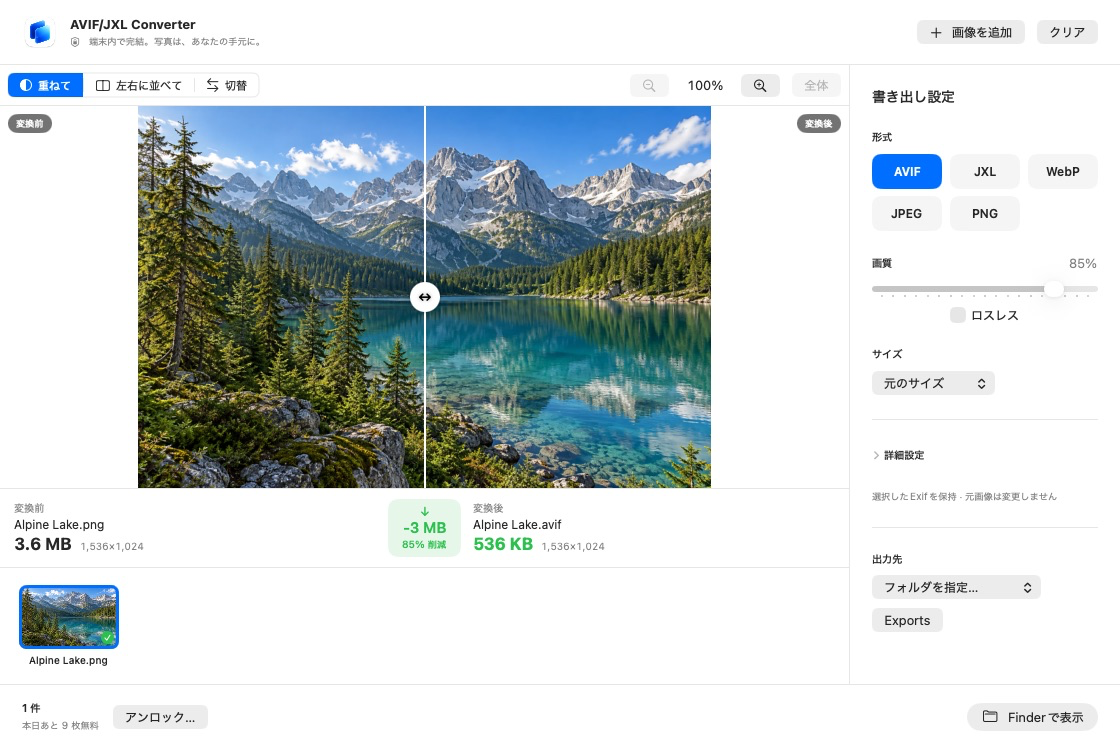
Mac版では、変換前後の画像を重ねたり、左右に並べたり、拡大して比較できます。ファイルサイズも同じ画面で確認できます。
画像はAVIFへ変換した例です。JPEGに変換する場合は、右側の形式を「JPEG」に切り替えます。画像内の容量や削減率は、この画像と設定での結果です。
HEICをJPEGへ変換すると、ファイルサイズが大きくなる場合もあります。容量を抑えたいときは、画質だけでなく出力サイズも調整し、写真の細部と実際の容量を見比べてください。
JPEG以外の形式も、用途に合わせて選ぶ
書き出せる形式は、次の5種類です。
| 形式 | 選ぶときの目安 |
|---|---|
| JPEG | 写真を渡す相手や、提出先からJPEGを指定されたとき |
| PNG | 透過を残したい画像や、PNGを指定されたとき |
| WebP | WebPを受け付けるWebサイトやアプリで使いたいとき |
| AVIF | 対応する環境で、画質と容量を調整して保存したいとき |
| JPEG XL(JXL) | JPEG XLに対応するアプリや保存先で使いたいとき |
AVIF・JPEG XL・WebPには、ロスレスの選択肢も用意しています。どの形式でも、渡す相手や利用するアプリで開けるかを先に確認してください。JPEGは透過に対応していません。
撮影日時を使って、変換後のファイル名を整える
IMG_1234.HEICのような名前だけでは、どの日の写真か分かりにくいことがあります。複数のカメラの写真を同じフォルダへ集めると、名前が重なることもありますよね。
AVIF/JXL Converterでは、右側の「詳細設定」を開き、「ファイル名」で書き出し時の命名方法を選べます。元のファイルを書き換えるのではなく、変換後の画像に付ける名前の設定です。
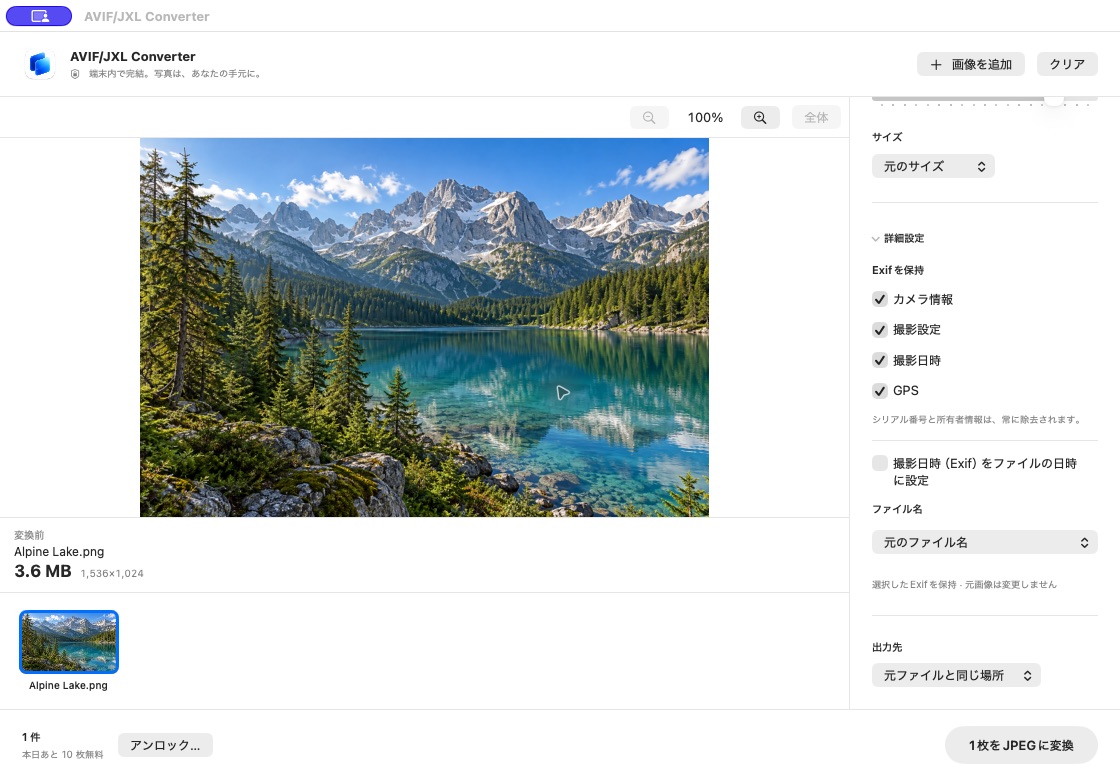
選べる命名方法は4種類
例として、元の名前がIMG_1234.HEIC、撮影日時が2026年11月3日10時30分45秒の写真を、JPEGへ変換する場合で見てみます。
| 命名方法 | 出力名の例 |
|---|---|
| 元のファイル名 | IMG_1234.jpg |
| 撮影日時(20190815-143045) | 20261103-103045.jpg |
| 撮影日時(2019-08-15_14-30-45) | 2026-11-03_10-30-45.jpg |
| 撮影日時+ユニーク | 20261103-103045-3f9a.jpg |
選択肢にある2019年の日付は書式の見本です。実際には、読み込んだ写真に記録された日時を使います。末尾の3f9aも説明用の例で、ユニーク文字列は書き出すたびに生成されます。
短くそろえたいなら数字中心の形式、日付を目で読み取りやすくしたいならハイフン入りの形式、と使い分けられます。名前順に並べたときも、日付と時刻を手掛かりに写真を探しやすくなります。
連写や、同じ名前の画像がある場合
撮影日時の名前は秒単位なので、連写などで同じ秒に撮った写真は名前が重なる場合があります。「撮影日時+ユニーク」は日時の後ろに短い文字列を加え、区別しやすくする設定です。
Mac版では、出力先に同名のファイルがある場合や、一度の変換で同名が生じる場合、末尾に-1、-2などを付けて重複を避けます。例えば20261103-103045.jpgがすでにあれば、次の候補は20261103-103045-1.jpgになります。
撮影日時が読み取れない場合
撮影日時を取得できない画像は、日時を使う設定を選んでいても、元の名前を使って書き出します。ほかのアプリで撮影情報が削除されている画像などでは、日時のリネームができない場合があります。
また、iPhone・iPadで「写真」から読み込むと、アプリ内ではIMG_1などの名前になります。元のファイル名を使いたい場合は、「ファイル」から読み込んでください。
Exifは、残したい撮影情報を項目別に選べる
Exifには、撮影したカメラやレンズ、撮影設定、日時、位置情報などが含まれることがあります。画像の見た目を変えなくても、こうした情報がファイルに残っている場合があります。
「詳細設定」の「Exifを保持」では、次の4項目を個別に選べます。
| 設定項目 | 残す情報の例 |
|---|---|
| カメラ情報 | カメラのメーカー・機種、レンズの情報 |
| 撮影設定 | シャッター速度、絞り、ISO、焦点距離など |
| 撮影日時 | 写真に記録されている撮影した日時や時差の情報 |
| GPS | 写真に記録されている位置情報 |
元の画像に含まれる情報のうち、選んだ項目を変換結果へ引き継ぎます。元にない情報を補ったり、撮影日時を推測して付けたりする機能ではありません。
撮影情報を残しつつ、GPSだけ外す
例えば、撮影機材や設定は残したいけれど、写真を撮った場所は渡したくない場合。「カメラ情報」「撮影設定」「撮影日時」を残し、GPSだけをオフにできます。すべて残すか、すべて除去するか、という二択にせずに調整できるようにしています。
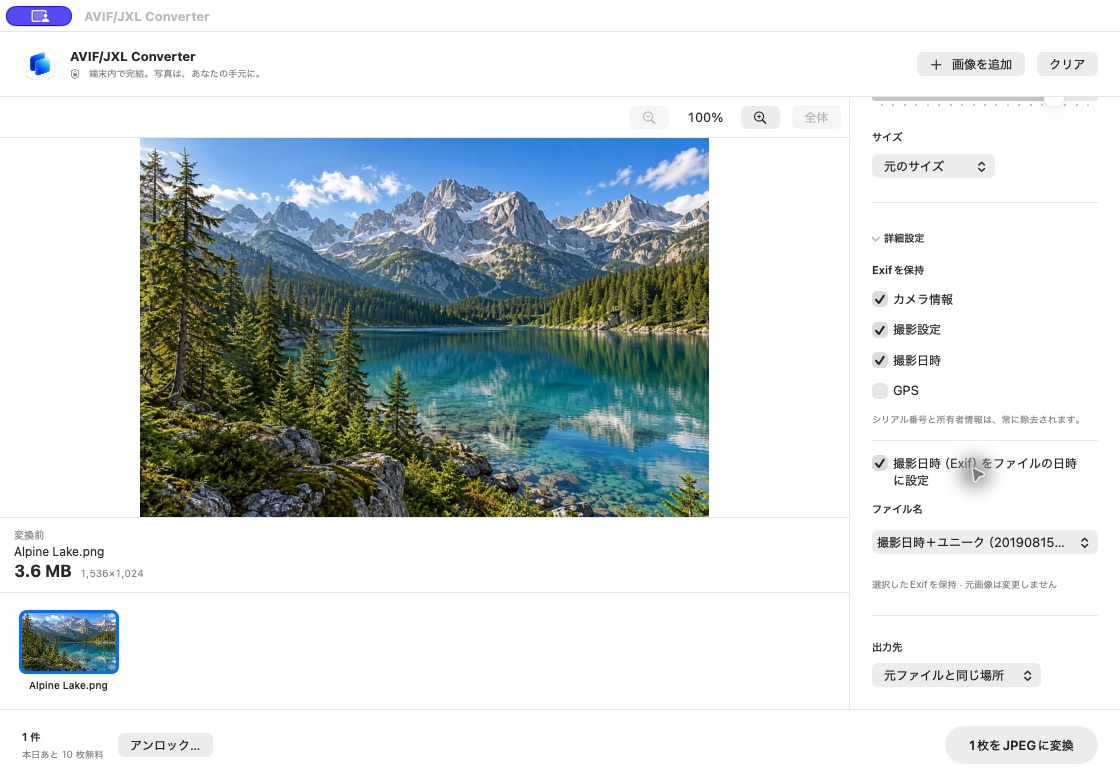
カメラのシリアル番号や所有者情報は、どの設定でも除去します。また、メーカー固有のメーカーノートも引き継ぎません。「Exifを保持」を選んでも、元画像のあらゆるメタデータをそのまま複製するわけではありません。
撮影情報を残したくない場合は、4項目をすべてオフにします。ただし、画像に写っている内容やファイル名は別です。公開する写真なら、書き出し後の画像と名前も合わせて確認してください。
ファイル名・Exif・ファイルの日時は、それぞれ別の設定
「撮影日時(Exif)をファイルの日時に設定」をオンにすると、変換結果の作成日と変更日を、元画像から読み取った撮影日時に合わせます。Finderで日付を手掛かりに管理したい場合に使える設定です。撮影日時が読み取れない場合は、この日時の設定を行いません。
ここは、ファイル名のリネームやExifの保持と混同しやすいところなので、整理しておきます。
| 設定 | 変わる場所 |
|---|---|
| 「ファイル名」で撮影日時を選ぶ | 変換後のファイルの名前 |
| 「Exifを保持」の「撮影日時」 | 画像ファイルの中に残す撮影日時の情報 |
| 「撮影日時(Exif)をファイルの日時に設定」 | 出力ファイルの作成日・変更日 |
例えば、Exifの「撮影日時」をオフにしても、ファイル名に日時を使う設定は別に働きます。日時を画像の中へ残さないことと、名前やファイルの日時にも出さないことは、分けて考える必要があります。
海外で撮影した写真の時刻について
ファイル名には、写真に記録された撮影時の時刻をそのまま使います。一方、ファイルの日時を合わせるときは、撮影時の時差情報があればそれも考慮します。時差情報がなければ、Macのローカル時刻として扱います。
Finderの日付表示はMacのタイムゾーンにも影響されるため、海外で撮った写真では、名前の時刻とFinderの表示が同じにならない場合があります。日時を整理する目的で使う場合は、変換後の作成日・変更日も確認してみてください。
用途に合わせた設定の組み合わせ
自分の写真を、撮影日で整理したい
「ファイル名」を撮影日時の形式にし、必要ならファイルの日時も撮影日時に合わせます。連写が多い場合は「撮影日時+ユニーク」を選ぶと、同じ秒の写真を区別しやすくなります。
Exifの「カメラ情報」「撮影設定」「撮影日時」も残せば、後から撮影条件を振り返るときに使えます。GPSを残すかは、保存する写真の用途に合わせて選んでください。
人に渡す写真から、撮影情報を減らしたい
位置を残したくなければGPSをオフにし、機材や撮影設定も渡したくなければ、それぞれの項目もオフにします。撮影日時も渡したくない場合は、Exifの「撮影日時」だけでなく、ファイル名の設定と、ファイルの日時を合わせる設定も見直します。
元のファイル名自体に日時や個人名が入っている場合もあるので、最後に書き出された名前を確認してください。
すでに整理済みの名前を、そのまま使いたい
「ファイル名」は「元のファイル名」を選びます。書き出す形式に合わせて拡張子は変わりますが、名前の部分を引き継げます。形式・画質・サイズを変えながら、名前で管理しているフォルダへ戻したいときの使い方です。
1日10枚まで無料。枚数制限の解除は買い切り
1日10枚まで無料で変換できます。日本のApp Storeでは、買い切り200円のアプリ内購入で枚数制限を解除できます。サブスクリプションはありません。同じApple Accountで、iPhone・iPad・Macを利用できます。
価格と公開状況は2026年11月3日時点のものです。現在の価格や対応OSは、App Storeの掲載情報で確認してください。
画像の変換処理は端末内で行い、変換のために画像をサーバーへアップロードすることはありません。
iPhone・iPadでも使えます
iPhone・iPadでは「写真」か「ファイル」から画像を選び、形式・画質・サイズを設定して変換します。変換後は「結果」の「共有 / ファイルに保存」から保存先を選びます。JPEG・PNGなら「写真に保存」も使えます。
結果は一時ファイルなので、アプリを閉じたり結果をクリアしたりする前に保存してください。端末ごとの詳しい操作は、キャプチャ付きの使い方ガイドにまとめています。