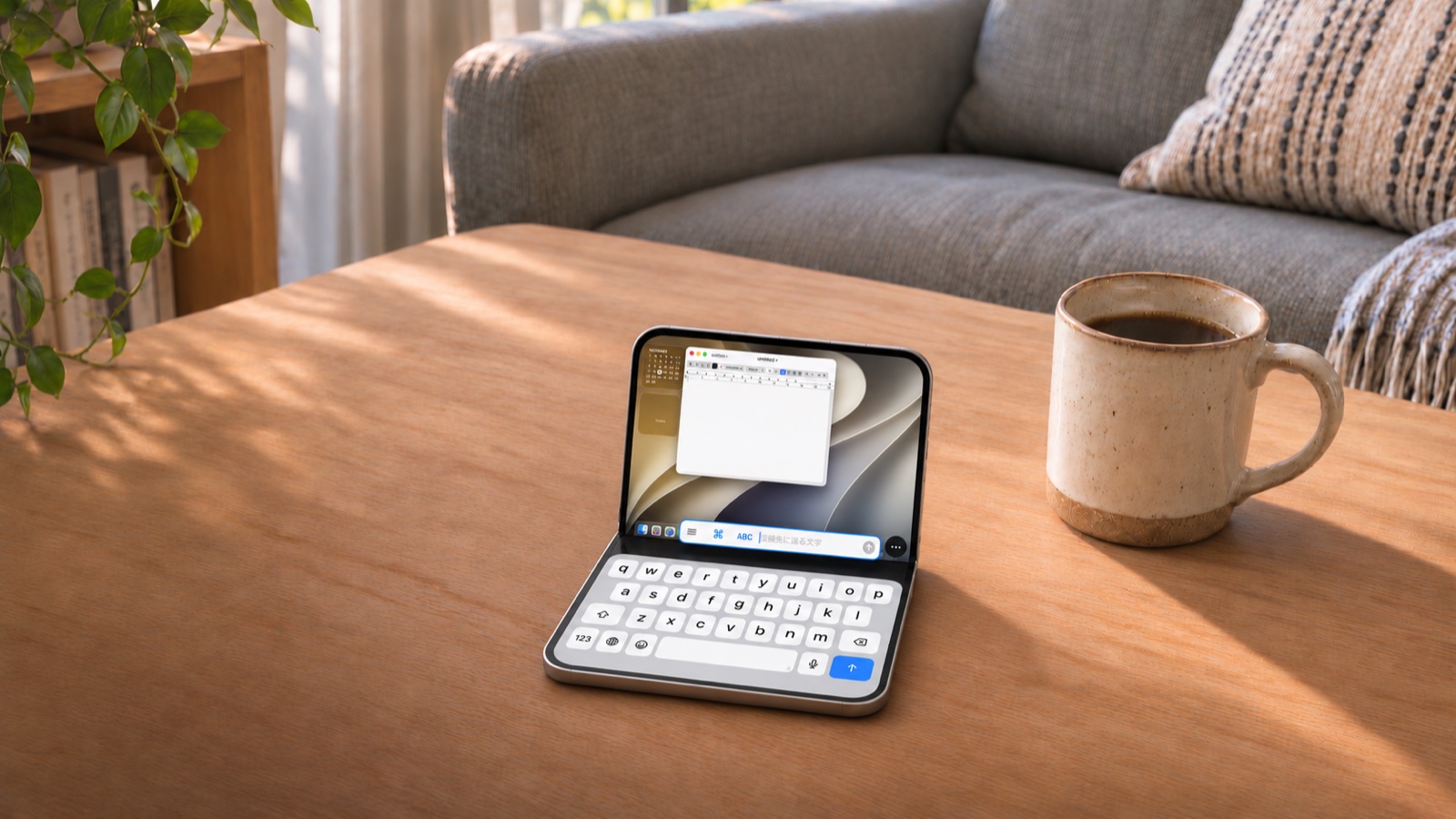
カバー・サムネイルは、Duoモードの画面を参考にAIで生成したイメージです。
clearVNCを作った理由
iPhone Duoを買ったときの記事にも書いたように、購入した理由の一つは画面の広さでした。それが、clearVNCを作るきっかけにもなりました。開いた画面にMacのデスクトップを映せば、別の部屋からウインドウを確認したり、ちょっとした入力を済ませたりできます。さらに、途中まで折って机に置けるなら、画面とキーボードの置き方も変えられそうです。
最初の試作では、同じネットワークにいるMacを見つけて、画面を開き、タップやドラッグで操作できるところから始めました。Macには標準で「画面共有」があるので、普段使っているMacの機能をそのまま活かせます。
もう一つ大きかったのは、外出中も自宅のMac miniを開発に使いたかったことです。AIを使って開発するようになって、手元にある計算資源や時間をどう使うかが大事だと感じています。自分が家を空けている間も、Mac miniではビルドやテストが進んでいて、必要なときだけ手元のiPhoneから様子を見られる。そんな環境にしたかったのです。
そこで、外出先のiPhoneと自宅のMac miniをTailscaleのVPNでつなぎ、clearVNCからMacの画面を開けるようにしました。テスト結果を確認したり、途中で操作が必要になったときに手を入れたりできます。
たとえば、開発を続けている山行記録アプリは、実際に山を歩きながらフィールドテストを重ねています。自分が山を歩いている間も、自宅のMac miniではビルドやテストが進みます。山で使っていて直したいところが見つかったら、電波が入る場所でMac miniにつなぎ、その場で修正や改善に取りかかれます。家に戻ってから思い出すより、使ったときの感覚が残っているうちに手を入れられるのがいいところです。
たまに使うなら無料で。もっと使うなら買い切りで
手元の端末からMacを操作しようとVNCアプリを探したとき、無料で使えるものは、画面の見やすさや操作のしやすさがもう少し欲しいと感じました。使いやすそうなものを見つけても、ダウンロードは無料で、実際に使うには課金が必要だったり、サブスクリプションだったりするものが多い印象でした。
自分が欲しかったのは、たまに自宅のMacを操作するくらいなら、そのまま無料で使えて、必要な機能が増えたときには一度の支払いで使い続けられるアプリです。そこでclearVNCでは、接続と画面操作、お気に入りやウィジェットを無料で使えるようにしました。接続先は3件まで保存できます。もっと多くの接続先を保存したいときや、SSHトンネルを使いたいときは、買い切りのclearVNC Proで使えるようになります。
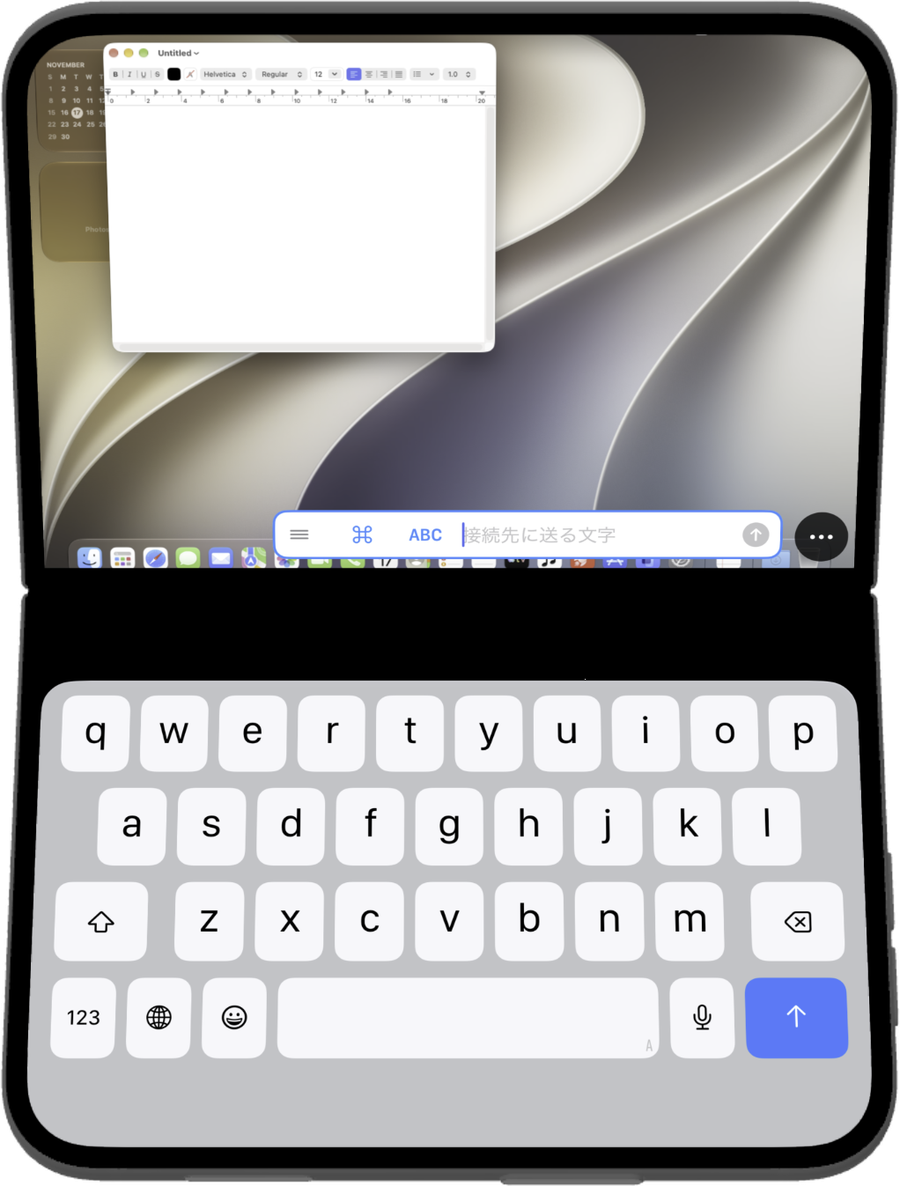
Duoモードで、上にMacの画面、下にキーボード
iPhone Duoを開けば、内側の画面を広く使ってMacのデスクトップを操作できます。接続したまま、折り目が横になる向きで端末を半開きにすると、clearVNCが配置を切り替えます。折り目より上にMacの画面、手前の下半分にソフトウェアキーボードが表示されるので、机に置いたまま、Macの画面を見ながら文字を打てます。
同じWi-FiにいるMacにつないでみる
clearVNCは、ネットワーク越しに別のコンピューターの画面を開いて操作するためのVNCクライアントです。PCに接続する場合は、接続先で対応するVNCサーバーを用意します。ここでは、自宅の同じWi-FiにつないだiPadとMacで試す手順を紹介します。
1. Macの「画面共有」をオンにする
- Macで「システム設定」を開き、「一般」から「共有」を選びます。
- 「画面共有」をオンにします。許可するユーザーやVNCパスワードは、画面共有の詳細で確認できます。
- iPadをMacと同じネットワークにつなぎ、clearVNCを開きます。ローカルネットワークへのアクセスを求められたら許可します。
2. clearVNCで接続先を開く
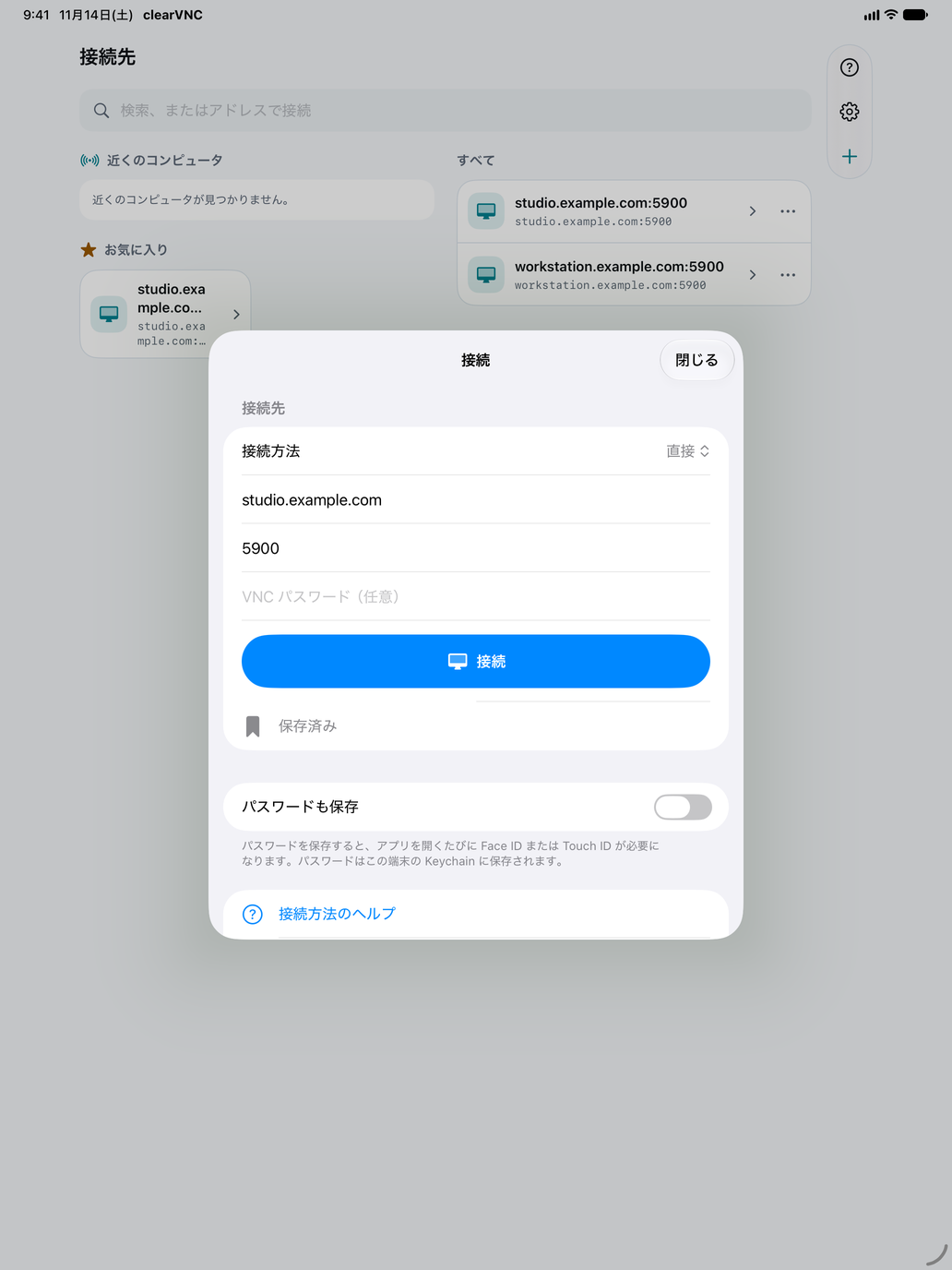
- 同じネットワーク上でBonjourに対応する接続先が見つかると、一覧に表示されます。接続したいMacを選びます。
- 一覧に出てこない場合は、「+」をタップし、Macのホスト名またはIPアドレスと、画面共有で使うポートを入力します。通常のVNCポートは
5900です。 - 必要に応じてVNCパスワードを入力し、「接続」をタップします。
3. 指でポインタを動かして、Macを操作する
接続すると、MacのデスクトップがiPadに表示されます。指でポインタを動かし、クリックやドラッグができます。画面の一部を確認したいときはピンチで拡大し、文字を入力するときはソフトウェアキーボードを開きます。
4. よく使うMacはホーム画面から開く
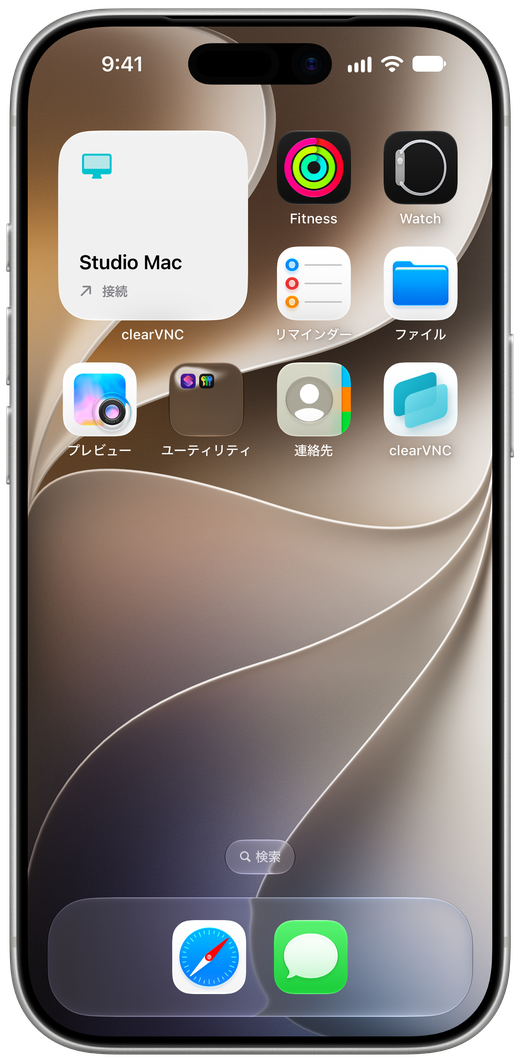
短い用事で何度もつなぐなら、開くまでの手数も減らしたいところです。よく使うMacはお気に入りにして、ウィジェットに置いておけます。
- 接続先を保存し、よく使うものはお気に入りに登録します。
- iPhoneやiPadのホーム画面に、clearVNCのウィジェットを追加します。
- 次に同じMacを開くときは、ウィジェットの接続先をタップします。
通常のVNC通信は暗号化されないため、信頼できるネットワークやVPN内で使ってください。接続先が一覧に出ないときや、認証でつまずいたときは、サポートページに確認手順をまとめています。