
Virtual Desktopなどのソフトウェアを使うと、Macのサウンド設定に仮想の入力・出力デバイスが追加されることがあります。私の環境では、アプリをアンインストールしても仮想デバイスだけが残ってしまいました。
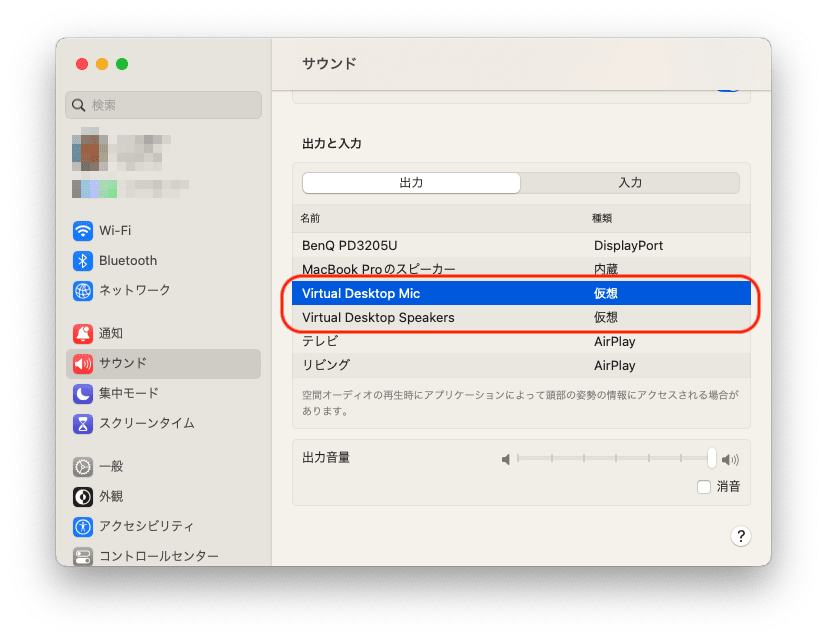
この記事では、アプリの公式アンインストール手順を試しても残ったHALドライバーを確認する方法をまとめます。対象が分かったら、Finderで別の場所へ退避し、Macを再起動して確認する流れです。
元になっているのは2023年2月のVirtual Desktopの対処記録です。今回、手順の説明を整理しましたが、最新のmacOSやVirtual Desktopでの再検証はしていません。アプリやバージョンによって、ドライバー名や削除方法は異なります。
まず公式のアンインストール方法を確認
仮想サウンドデバイスは、使っているアプリの動作に必要な場合があります。アプリを今後も使うなら、そのデバイスが不要かを先に確認してください。
不要になったアプリは、配布元の案内に沿ってアンインストールします。Virtual Desktopの場合は公式サイトから案内を確認できます。それでもサウンド設定にデバイスが残っている場合に、以下のフォルダを調べます。
1. HALフォルダで対象のドライバーを確認
HALフォルダには、仮想オーディオデバイスを追加するドライバーが置かれることがあります。Appleの開発者向け資料でも、/Library/Audio/Plug-Ins/HALへのドライバーの配置が説明されています。
Finderの「移動」→「フォルダへ移動」(Shift + Command + G)を開き、次のパスを一つずつ入力します。
| 確認する場所 | パス |
|---|---|
| Mac全体のライブラリ | /Library/Audio/Plug-Ins/HAL |
| 自分のユーザーのライブラリ | ~/Library/Audio/Plug-Ins/HAL |
~は自分のホームフォルダを表します。どちらかのフォルダが存在しない場合は、もう一方を確認してください。
ターミナルから一覧を見る場合は、次のコマンドでも確認できます。この段階ではファイルを削除しません。
ls -al /Library/Audio/Plug-Ins/HAL
ls -al ~/Library/Audio/Plug-Ins/HAL
私が当時確認したVirtual Desktopのドライバーは、次の二つです。
VirtualDesktopMicrophone.driverVirtualDesktopSpeakers.driver
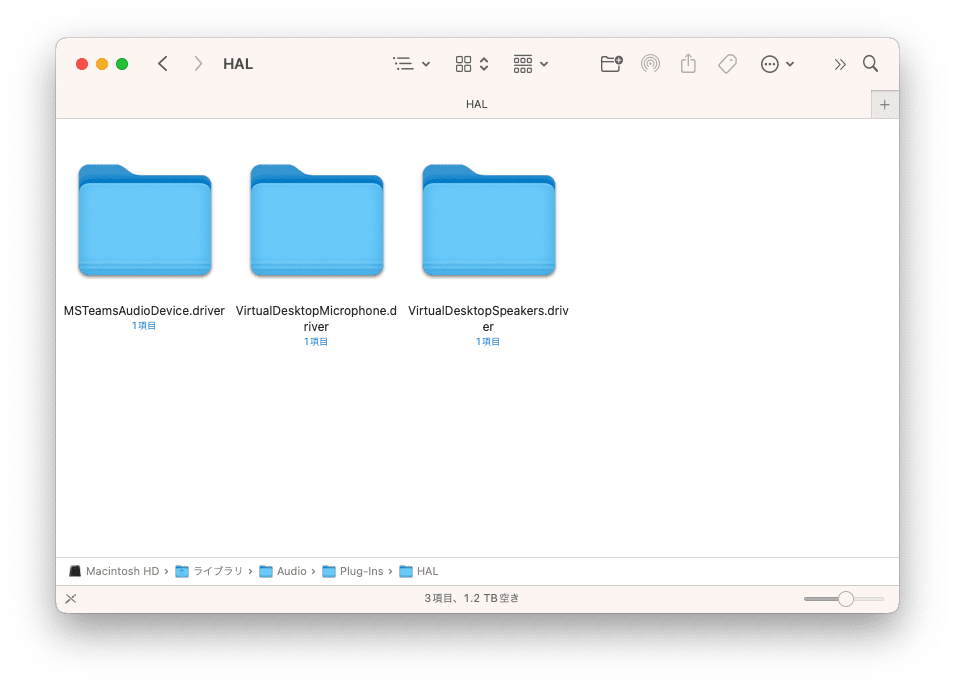
同じフォルダに、別のアプリやオーディオ機器のドライバーが入っている場合もあります。名前だけで判断できないものは、配布元の説明と照合してから操作します。HALフォルダ全体を削除する必要はありません。
2. 不要なドライバーだけを退避
公式の削除方法が使えず、不要なドライバーを特定できた場合は、Finderで対象の.driverをバックアップ用フォルダへコピーしてから、HAL内のその項目だけをゴミ箱へ移します。Mac全体のライブラリを変更するときは、管理者の認証を求められることがあります。
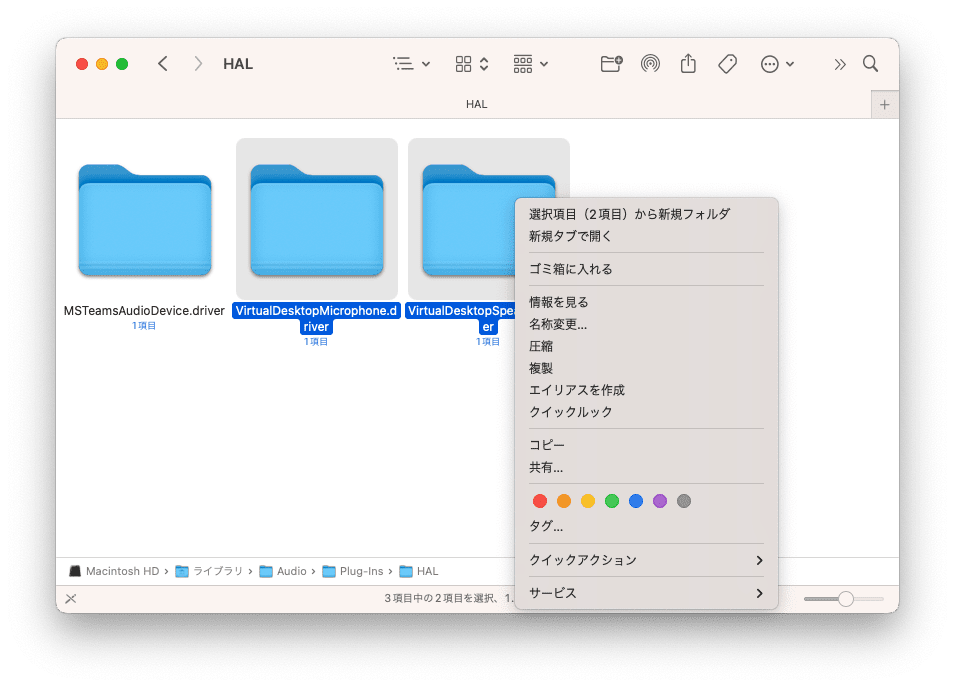
元の保存場所も控えておきます。すぐにゴミ箱を空にせず、再起動後にほかの音声入出力へ影響がないことを確認してから片づける方が、戻すときにも困りません。
元の記事では削除コマンドを載せていましたが、対象を目で確認できるよう、ここではFinderでの操作を案内しています。
3. 再起動してサウンド設定を確認
対象のドライバーを退避したら、Macを再起動します。起動後は「システム設定」→「サウンド」で、不要なデバイスが入力・出力の一覧から消えているかを確認してください。
続けて、普段使っているスピーカーとマイクが選択できるか、会議アプリなどで音が出るかも確認します。
必要なデバイスまで使えなくなった場合は、退避したドライバーを元の場所に戻して再起動するか、配布元のインストーラーで入れ直します。
デバイスが残っている場合
別の場所の同名ドライバーや、アプリ側の再インストールによって戻っていないかを確認します。HAL内に該当するファイルが見当たらない場合は、この手順の対象外です。ほかのフォルダのファイルを推測で消さず、デバイス名とアプリ名を確認して配布元の案内を調べてください。
関連する記録
Virtual Desktopを使い始めたときの設定と使用感は、PICO 4とVirtual Desktopで仕事用VR環境を試した記録にまとめています。