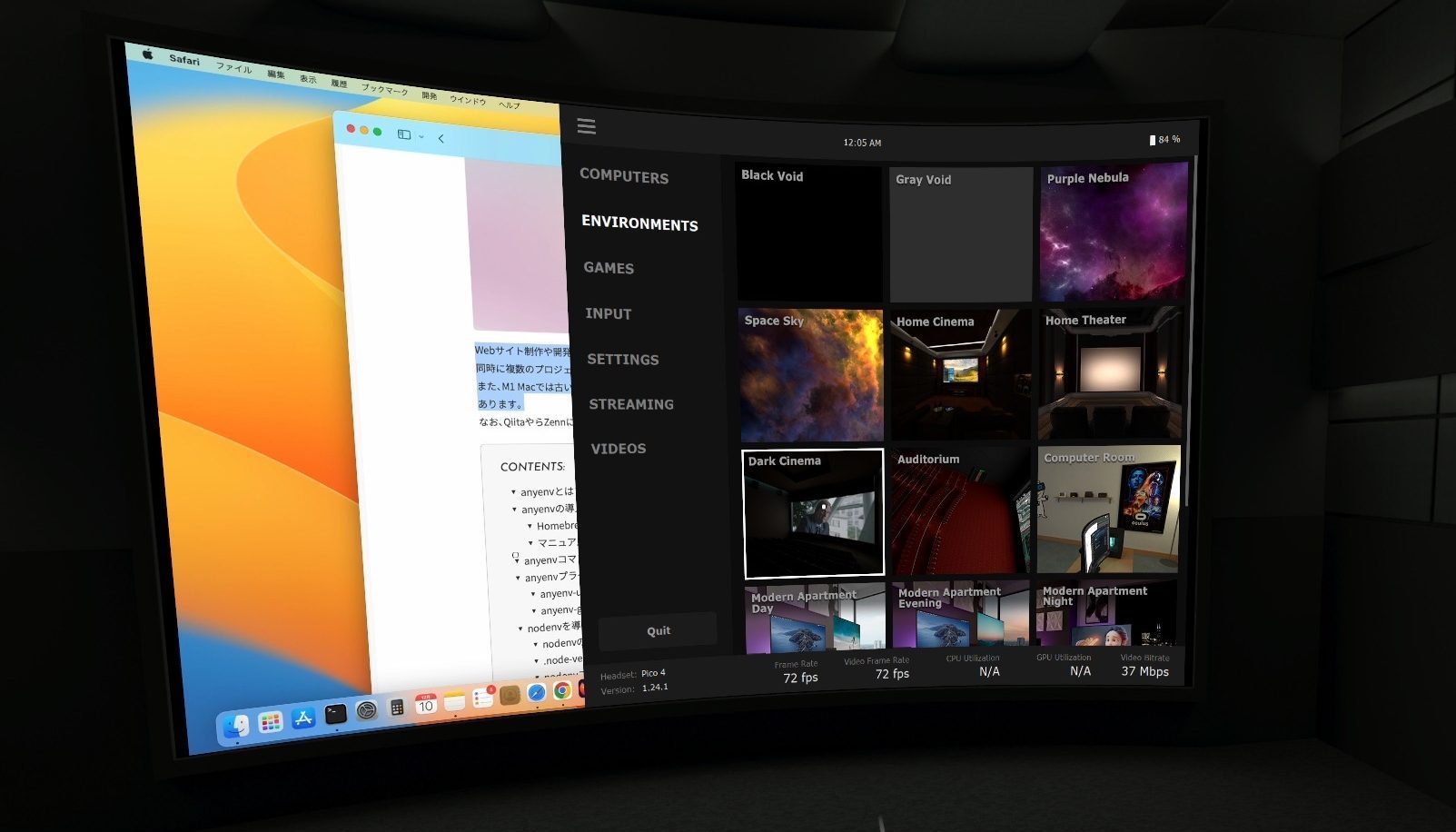
PICO 4でMacの画面をVR空間に表示するには、PICO側のVirtual Desktopと、Mac側のVirtual Desktop Streamerを組み合わせます。この記事では、接続までの流れと、会議やブラウジング、制作作業に使ってみた感想をまとめています。
使用感とスクリーンショットは2022年12月にMacとPICO 4を組み合わせた当時の記録です。今回、公式案内へのリンクと手順を整理しましたが、最新バージョンでの再検証はしていません。複数モニタや入力機能への評価も、当時の環境についてのものです。
掲載したStreamerの設定画面では、macOS 13.0.1、Virtual Desktop Streamer 1.25.7を使っています。
Webブラウジングや資料確認は思ったより悪くありませんでした。一方で、コーディングやデザインのような制作作業では、キーボードや複数画面の扱いに不便を感じました。
接続前に用意するもの
| 用意するもの | 役割 |
|---|---|
| PICO 4とPICO向けVirtual Desktop | VR空間側でMacの画面を表示する |
| MacとVirtual Desktop Streamer | デスクトップ画面をPICO側へ送る |
| 同じネットワークへの接続 | 自宅のMacとPICOをローカルで接続する |
Streamerの配布先とPICOストアへのリンクは、Virtual Desktop公式サイトにまとまっています。PC向けのClassic版や、ほかのヘッドセット向けのストア版と取り違えないよう、PICO向けのリンクから確認してください。
公式の案内ではMacのデスクトップ表示に対応していますが、SteamVRなどのPCVRゲームのストリーミングには対応するWindows PCが必要です。この記事で扱うのは、Macの画面を表示して使う方法です。
PICO 4とMacをVirtual Desktopで接続する手順
当時の接続設定は、次の流れでした。アプリの画面やアカウント欄の表記は、バージョンによって異なる場合があります。
- Macに公式サイトからVirtual Desktop Streamerをインストールする
- Streamerを起動し、PICO側で使うアカウントのユーザー名を入力する
- PICOストアのVirtual Desktopを購入・インストールして起動する
- MacとPICO 4を同じネットワークに接続する
- PICO側に表示されたMacを選んで接続する
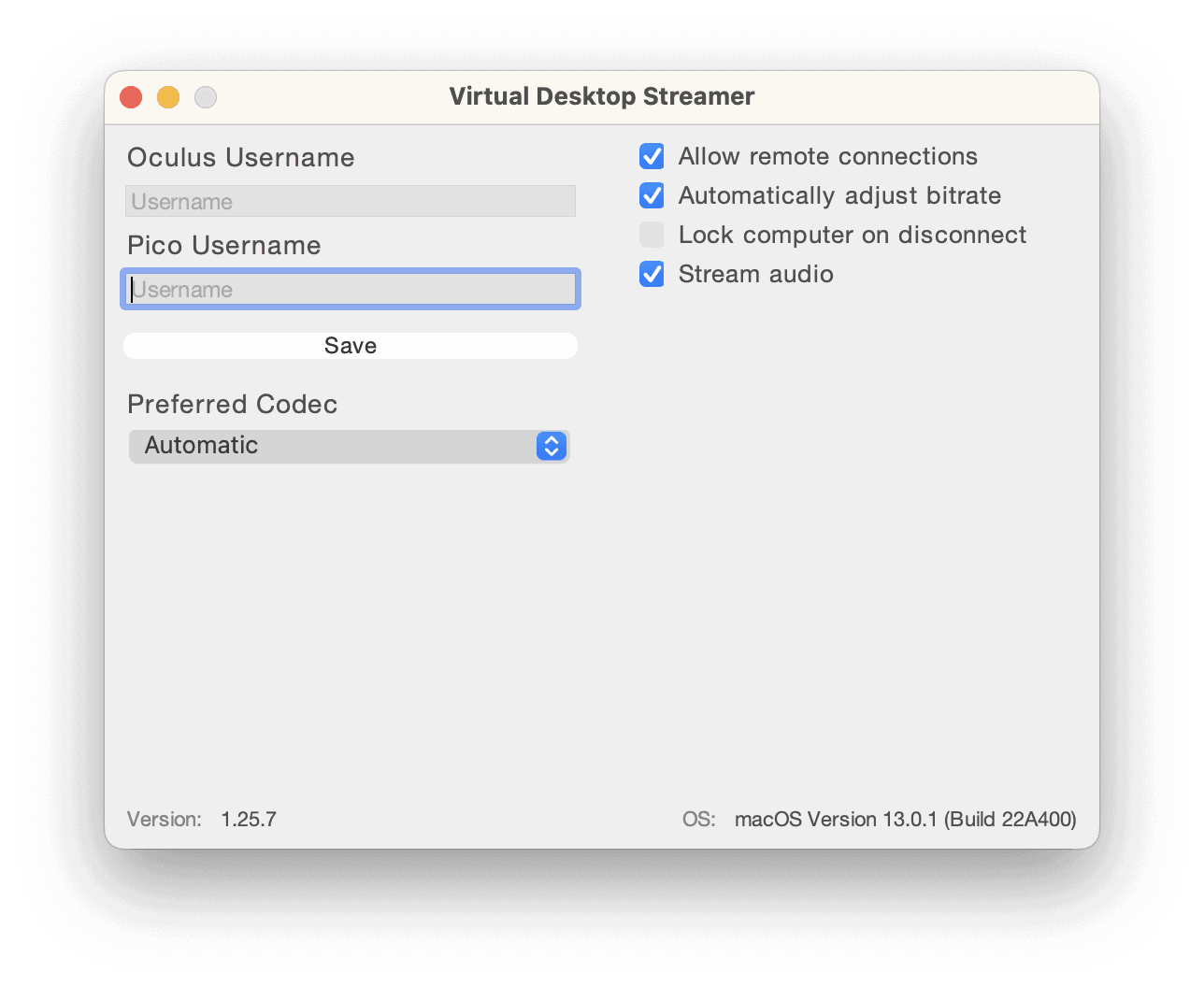
Mac側では、リモート接続や音声ストリーミングの設定も確認できます。必要な機能を選んで、PICO側で画面と音声を確認します。
Macが見つからないときに確認すること
まずStreamerが起動しているか、アカウントの入力に間違いがないか、MacとPICOが同じネットワークにあるかを確認します。公式FAQでは、ゲスト用ネットワークなどで機器同士の通信が分離されている場合も確認点として挙げられています。
接続できても遅延や画質が気になる場合は、公式の接続要件とFAQも確認してください。PCとルーター間の有線接続や、ヘッドセット側の5GHz Wi-Fiが案内されています。
使わなくなってアンインストールしたあとも、Macのサウンド設定に仮想デバイスが残ったことがありました。その際の対処は、macOSの仮想サウンドデバイスの削除方法に分けてまとめています。
仕事に使えるか:当時の用途別の使用感
用途別に見ると、次のような印象です。
| 用途 | 印象 |
|---|---|
| ミーティング参加 | 聞く側・レビューする側なら使える |
| 発表・顔出し | VRヘッドセット姿になるため現実的ではない |
| Webブラウジング | 没入感があり、地図やストリートビューとは相性がよい |
| コーディング・デザイン | キーボードと複数画面の問題で厳しい |
| 執筆 | 文章を書くだけなら可能だが、普通のPCの方が集中しやすい |
| 動画視聴 | 見られるが、テレビや通常のディスプレイの方が疲れにくい |
VR内で大きな画面を表示できること自体は面白いです。ただ、仕事道具として考えると、複数モニタ、キーボード、スマートフォン確認、音声デバイスまわりの細かな不便が積み重なります。
ミーティングには意外と使える
ミーティングで資料を見る、レビューに参加する、会話する、といった用途なら意外と使えます。資料をVR空間内で大きく表示できるので、細かい文字も見やすいです。
一方で、自分が発表する側や顔出しが必要な場面では難しいです。VRヘッドセットを被った状態では当然カメラに出せませんし、Zoomのアバターで代替できるほど自然でもありません。
「会議に参加して資料を見る」用途なら使えますが、「普通の仕事環境を置き換える」にはまだ遠いです。
ブラウジングは悪くない
Webブラウジングは思ったより快適でした。リンクをたどって情報を読む、Google Mapsやストリートビューを見る、といった用途では没入感があります。
リアルなモニタと違って、画面自体を拡大・縮小できるのはVRならではです。地図や写真中心のコンテンツは、通常のディスプレイより楽しく感じる場面もありました。
ただし、調べ物をしながらメモを取る、複数の資料を並べる、といった作業になると途端に厳しくなります。
制作作業はまだ厳しい
コーディングやデザイン作業は、正直かなり厳しいです。
ブラインドタッチはできるつもりでしたが、実際にはキーボードをまったく見ずに作業しているわけではありませんでした。ショートカットや記号入力、手元の確認が必要になる場面で、ヘッドセットを被っていることが負担になります。
さらに、普段の制作作業ではドキュメントやブラウザ、エディタ、プレビューを並べて見ることが多いです。PICO版Virtual Desktopでは、試した時点で複数モニタ表示が使えず、視野がかえって狭くなりました。
1つの画面に集中する体験としては良いのですが、複数の情報を見比べる仕事には向いていません。
VR空間の表示環境
Virtual Desktopでは、いくつかの環境を選べます。真っ黒な空間、宇宙空間、ホームシアター風、デスクトップ風など、VRらしい演出が用意されています。
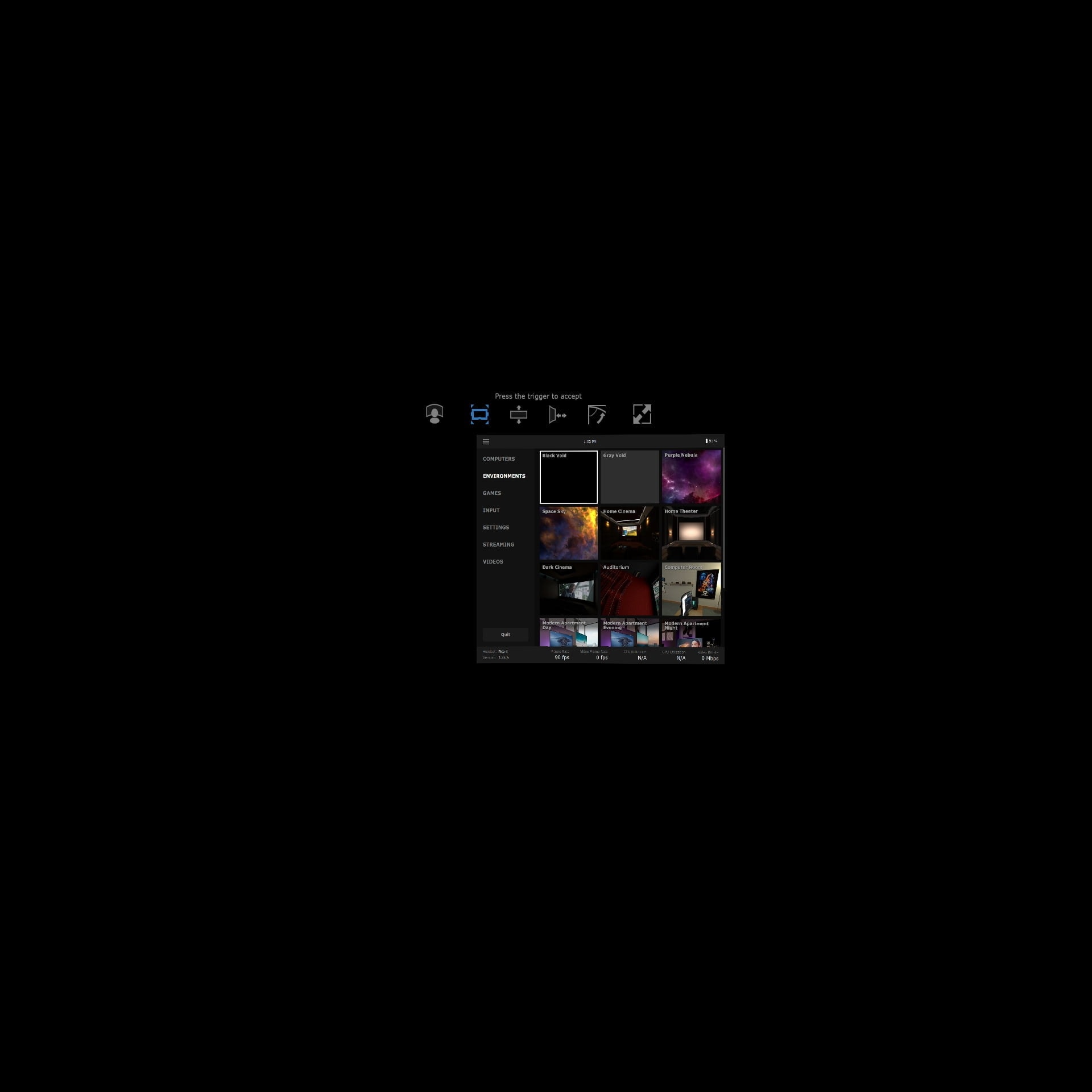
いろいろ試しましたが、作業用途なら演出の少ない環境が一番使いやすいです。見た目としては楽しいものの、長時間使うには余計な情報が少ない方が疲れません。
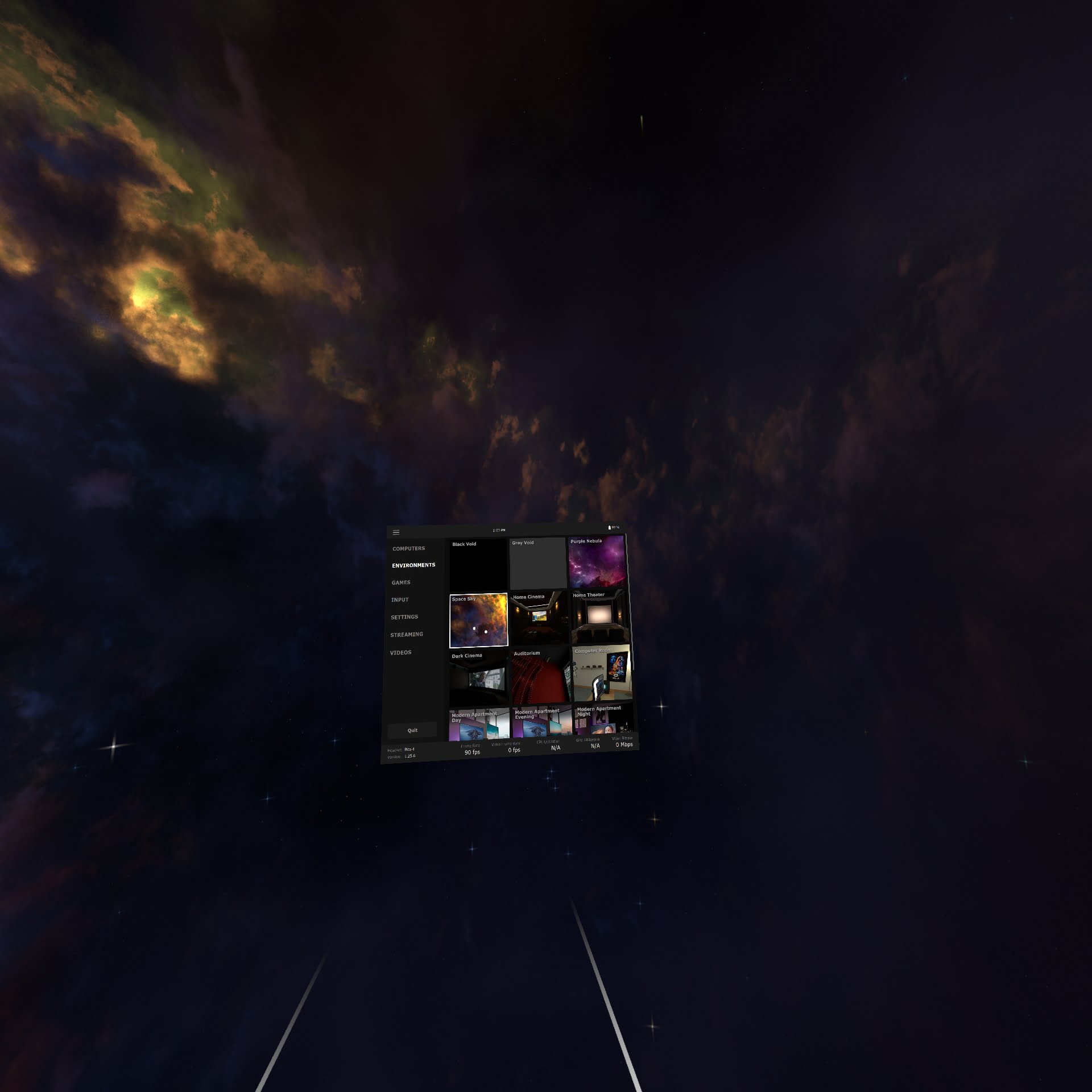
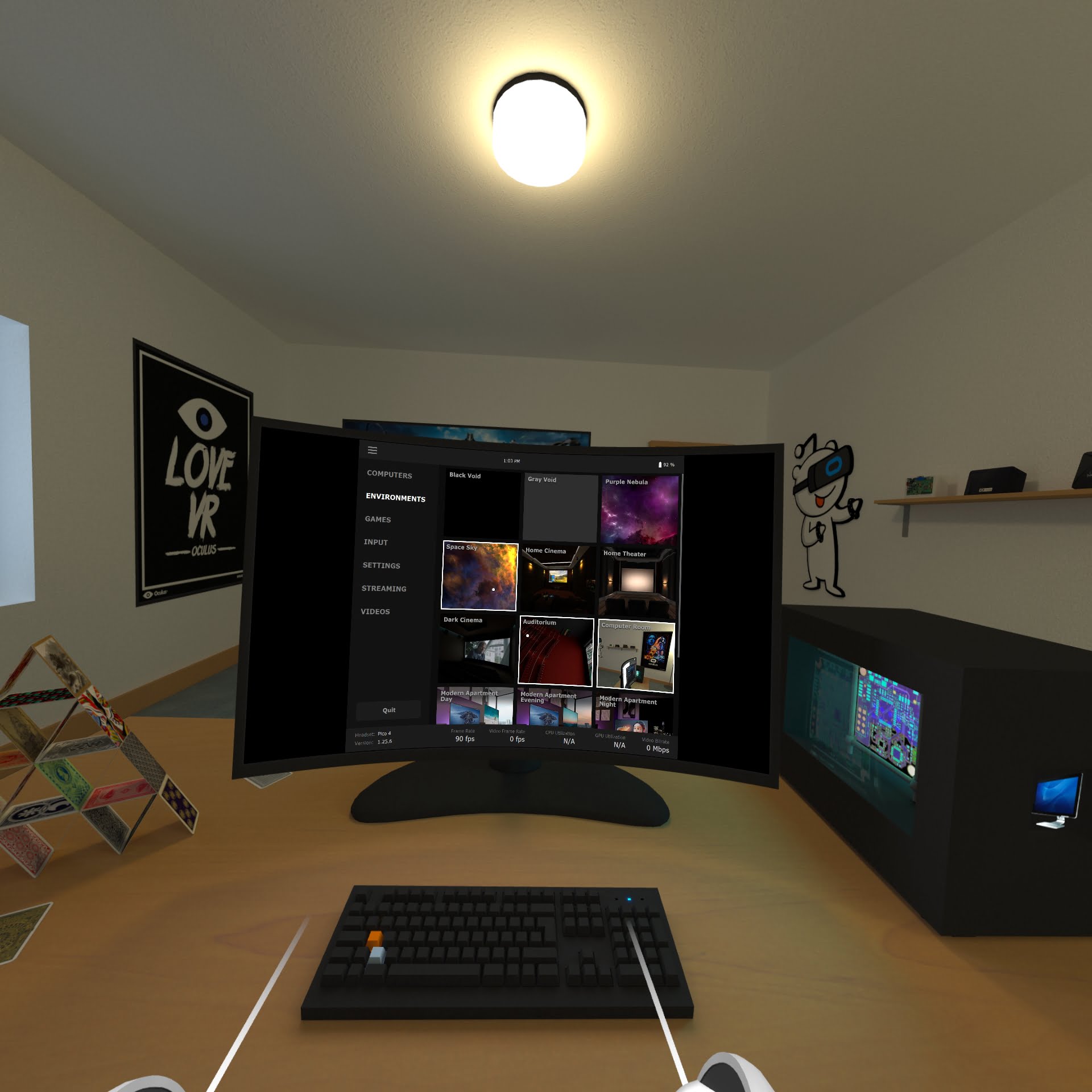
VR空間としての楽しさはあります。ただ、仕事の道具として見ると、空間演出よりも文字の見やすさ、遅延の少なさ、複数画面対応の方が重要です。
Mac側の解像度設定
Mac側のモニタ解像度は、デフォルトに近い設定が見やすいです。
3840 x 2160のような高解像度にすると、VR内では文字が細かくなりすぎます。横幅1600px前後の表示が、個人的には読みやすいサイズ感でした。
これはWebサイトの横幅と似ています。広ければ広いほど使いやすいわけではなく、読む・操作するには適切な幅があります。
また、複数モニタに接続していても、PICO版Virtual Desktopではメインモニタしか表示できませんでした。マルチモニタ前提の作業環境をそのままVRへ持ち込むのは難しいです。
動画視聴は用途次第
動画視聴はできます。PICOブラウザからAbema、Netflix、Amazon Prime Videoなどにアクセスして視聴することもできました。
ただ、長時間観るなら、大きなテレビや通常のディスプレイの方が疲れにくいです。VR空間内の大画面は楽しいのですが、画質、装着感、バッテリー、目の疲れを考えると、日常的な動画視聴環境として置き換えるほどではありませんでした。
AbemaのW杯コンテンツでは、VR空間のラウンジに入って目の前の画面で観戦するような体験もありました。体験としては面白いですが、実用性よりイベント感の方が強い印象です。
PICO 4本体について
PICO 4は、ヘッドセットとしてのバランスは良いと思います。Meta Quest 2と比べても、装着時の重量感は気になりにくく、画質面も十分きれいです。
一方で、ソフトウェアの選択肢はまだ少なく感じました。ゲーム用途を重視しない場合、PC画面を扱うならVirtual Desktop一択に近く、そこに体験が強く依存します。
また、本体電源を切ってもコントローラーの電池が減るように感じる場面がありました。コントローラー側に明示的な電源OFF操作がない点は、改善してほしいところです。
2022年当時、改善してほしかったこと
当時のVirtual Desktop側に期待したかったのは、まず複数モニタ対応です。普段の仕事では、1枚の大きな画面よりも、複数の画面を並べられることの方が重要です。ここからは当時感じた要望で、現在の未対応機能をまとめた一覧ではありません。
次に、リアルキーボードを扱いやすくする仕組み。パススルーや手元表示が自然に使えれば、作業用途としての可能性はかなり変わると思います。
また、iPhoneなどの通知や2段階認証をVR内で確認できると便利です。Reflector 4を使ってMacにiPhone画面を映すことも試しましたが、そもそもヘッドセットを被った状態でスマートフォンを触るのは想像以上に難しいです。
音声入力も欲しいところです。ソフトウェアキーボードだけでは厳しいので、検索や短い入力くらいは音声で済ませられると、VR内で完結しやすくなります。
まとめ
PICO 4とVirtual Desktopの組み合わせは、思ったより使えます。ただし、仕事環境を置き換えるものではなく、用途を選ぶ体験です。
資料確認、Webブラウジング、地図や写真を見る用途なら楽しいです。一方で、コーディングやデザインのように、キーボード、複数画面、細かな確認が必要な作業には向いていません。
VRで仕事をする未来はありそうですが、少なくともこの時点では、普通のPC環境の方がずっと実用的でした。