macOS Venturaでは、システム設定の画面構成が大きく変わりました。特に、プライバシーとセキュリティまわりの項目は以前のmacOSからかなり見え方が変わっています。
普段はMacを自宅のモニターや2.5GbEアダプターに接続したまま使っていたため、あまり気にしていませんでした。ただ、最近Macを入れ替えて使うことがあり、そのたびにUSBアクセサリの接続許可ダイアログが表示されることに気づきました。
USBアクセサリ接続時に表示されるダイアログ
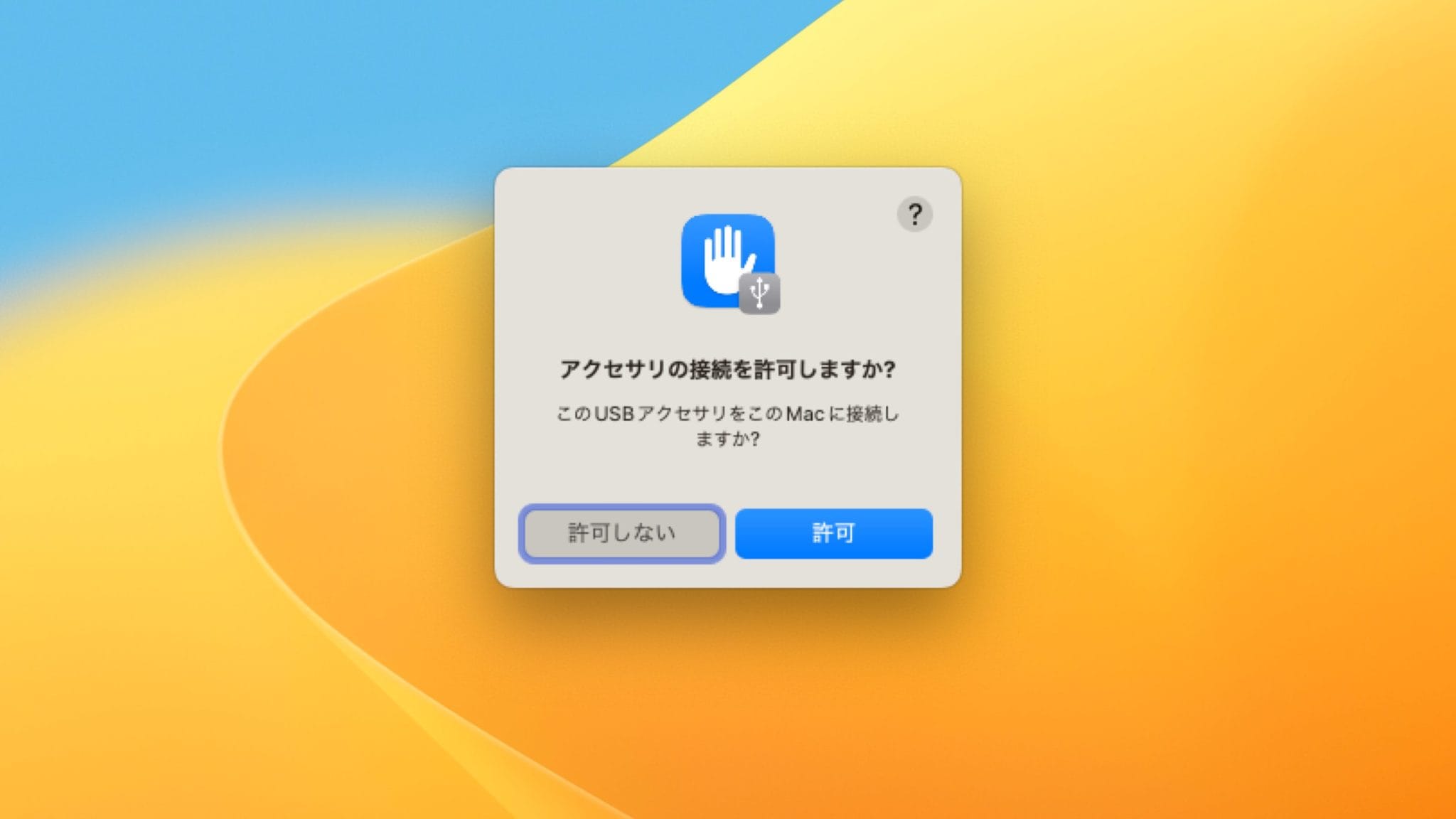
macOS Venturaでは、USB機器やThunderbolt機器をMacに接続すると、次のような確認ダイアログが表示されることがあります。
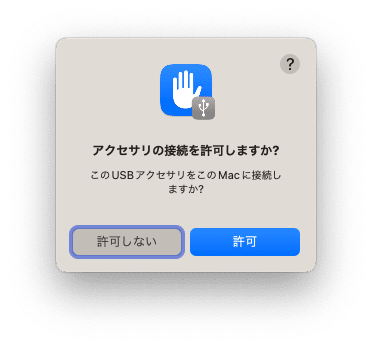
これは、新しいUSBアクセサリやThunderboltアクセサリを接続したときに、Mac側で接続を許可するための確認です。セキュリティを高めるための仕組みですが、信頼している自宅の機器でも毎回出ると少し面倒です。
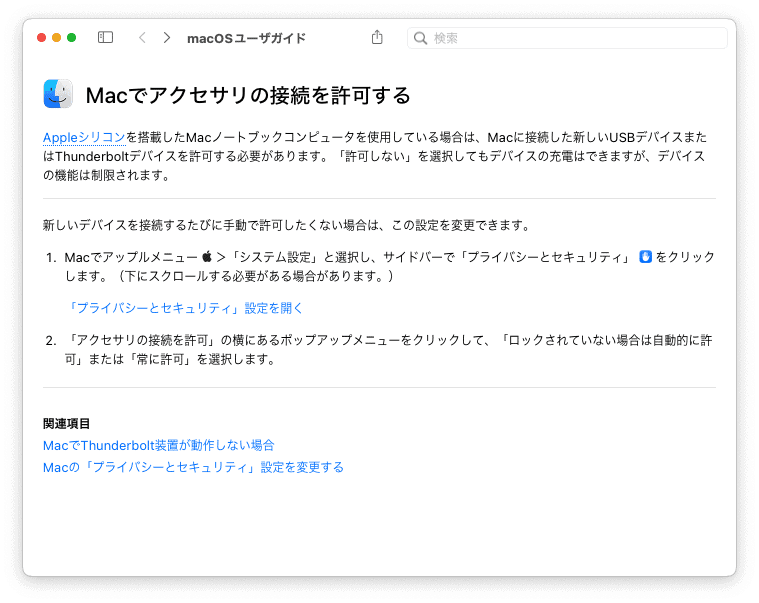
ヘルプを開くと、Appleのユーザーガイドでも「Macでアクセサリの接続を許可する」という説明が表示されます。
設定を変更する場所
設定は、システム設定の「プライバシーとセキュリティ」から変更できます。
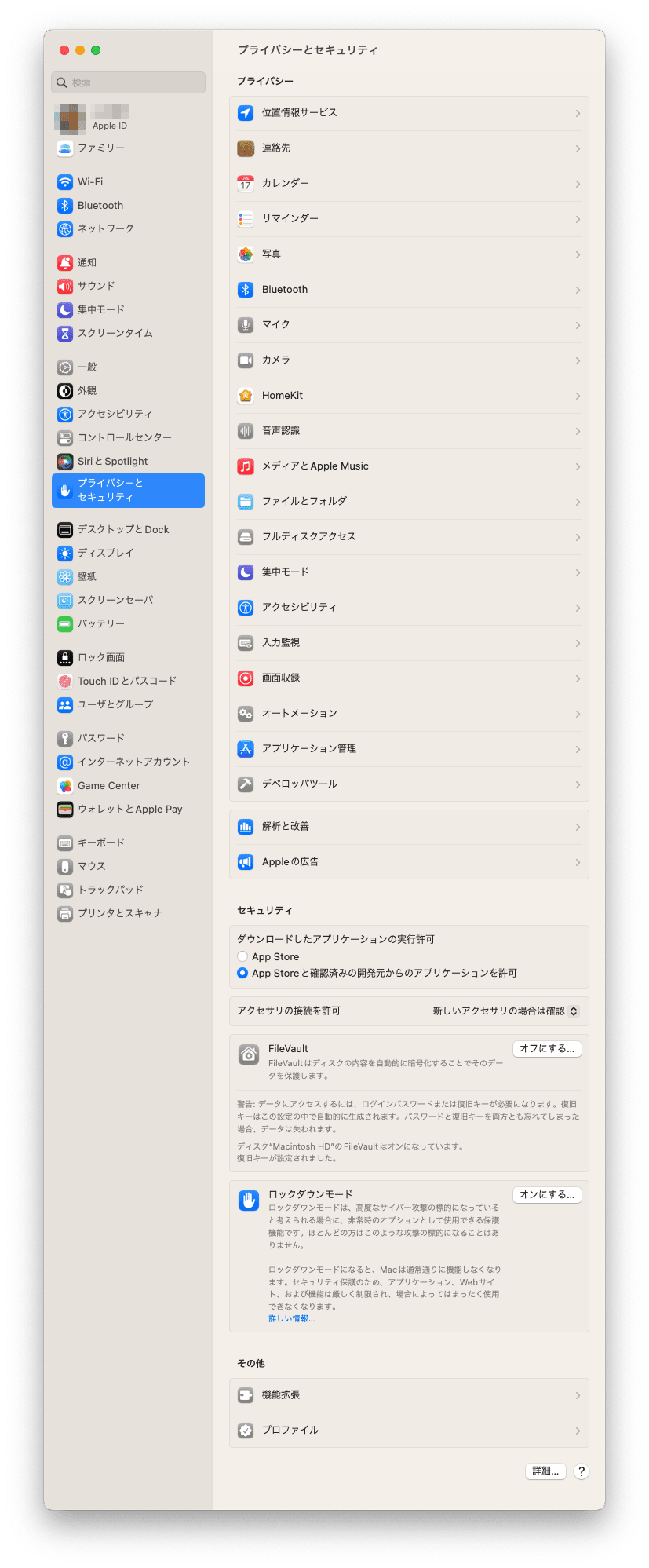
画面下の方にある「セキュリティ」内に、「アクセサリの接続を許可」という項目があります。ここで、USBアクセサリを接続したときの確認方法を変更できます。
「毎回確認」以外に変更する
「アクセサリの接続を許可」のプルダウンを開くと、次のような選択肢が表示されます。
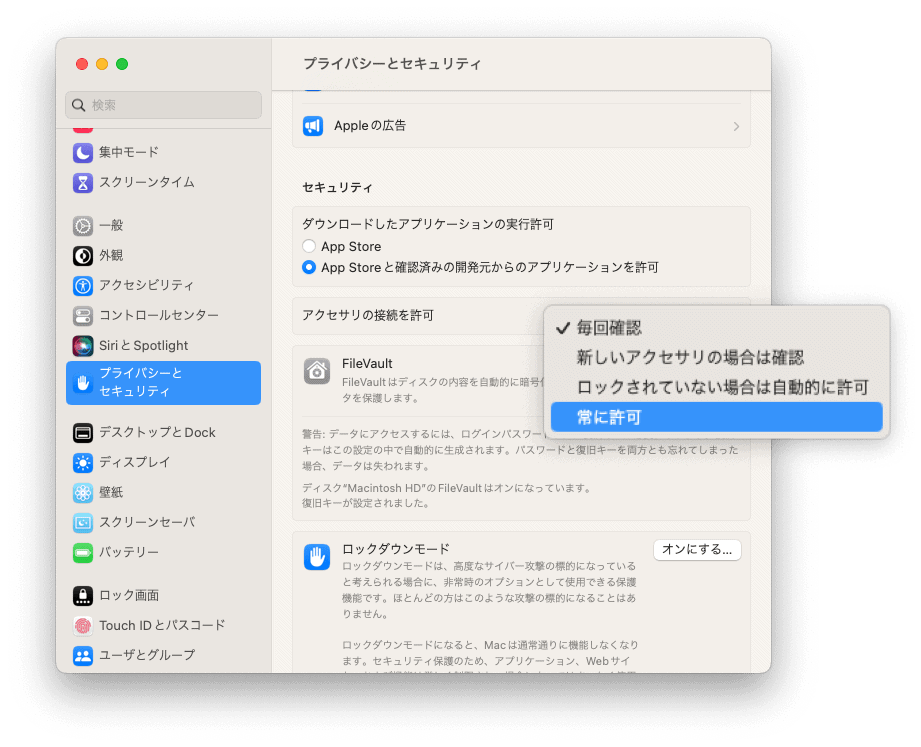
毎回確認が煩わしい場合は、「新しいアクセサリの場合は確認」「ロックされていない場合は自動的に許可」「常に許可」などに変更できます。
自宅で常時接続しているモニター、ドック、USB-Cハブ、イーサネットアダプターなどで毎回確認が出る場合は、「毎回確認」以外に変更すると表示されにくくなります。
ただし、セキュリティを緩める設定でもあるため、外出先で不特定のアクセサリを接続することが多い人は、安易に「常に許可」へ変更しない方がよいと思います。自宅や職場など、接続する機器がある程度決まっている環境向けの調整です。
まとめ
macOS Ventura以降では、USBやThunderboltアクセサリの接続時に確認が出ることがあります。最初は少し驚きますが、設定場所が分かれば変更自体は簡単です。
設定場所は、システム設定の「プライバシーとセキュリティ」内にある「アクセサリの接続を許可」です。
毎回確認が必要ない環境であれば設定を緩めることもできますが、Macを持ち歩くことが多い場合は、セキュリティとのバランスを見て変更するのがよさそうです。