 scrollShot
主な機能
ページ全体をまるごと
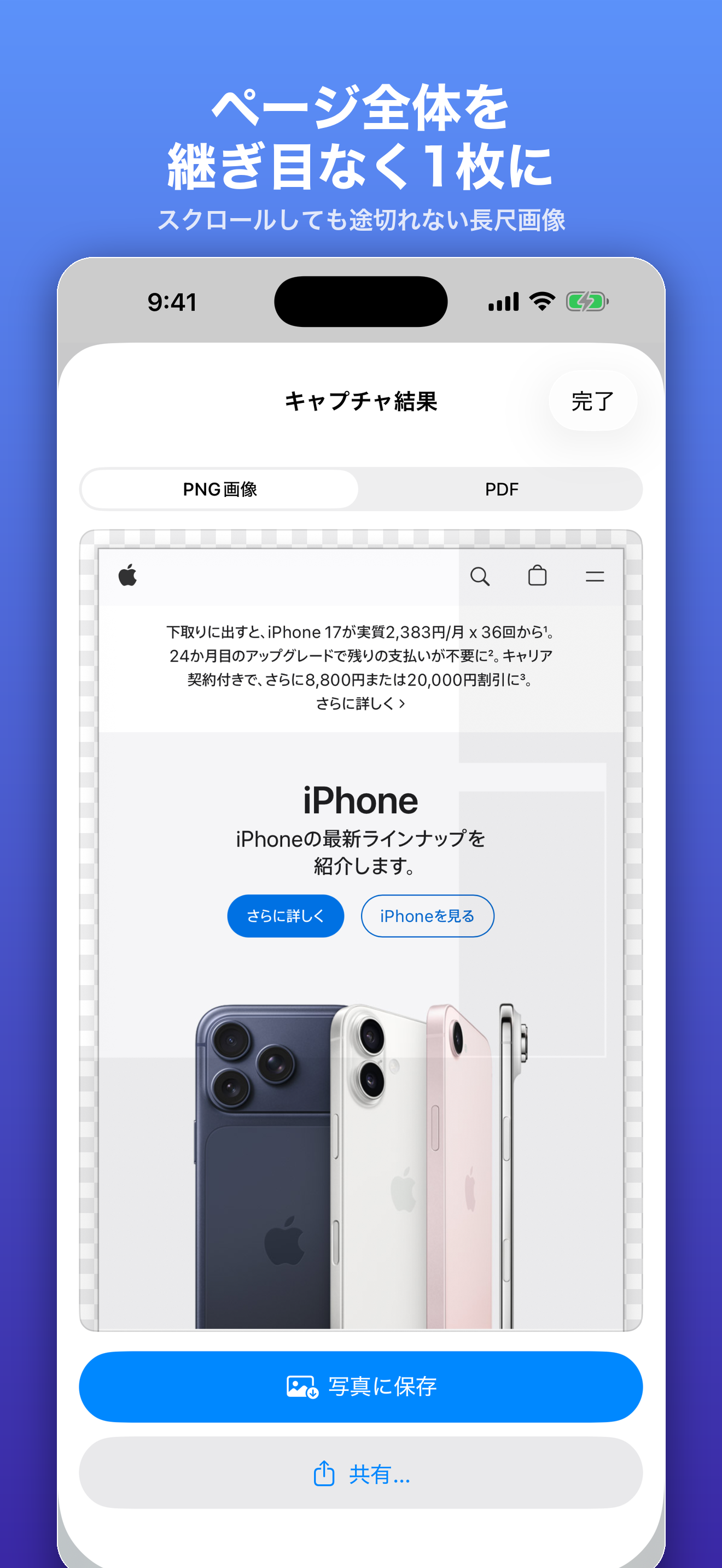
画面に収まらない長いページも、スクロールしながら継ぎ目なくつないで1枚に。
固定ヘッダー/フッター対策
追従して繰り返し写り込む部品を撮影中だけ通常配置に。Cookie等のバナーも自動で非表示。
PNG画像とPDF
撮影は1回。結果画面で保存形式を選べます。PDFは文字がテキストのままで鮮明・軽量。
その場で保存・共有
写真ライブラリへワンタップ保存。ファイルアプリや各種アプリへ共有できます。
ブックマーク
よく撮るページを登録して、すぐに開けます。
プライバシー重視
アカウント不要・独自サーバーなし。データは端末内に留まり、収集・送信しません。
使い方
- アプリ内のアドレスバーに URL か検索語を入れてページを開きます。
- 下部の「キャプチャ」をタップします(PNG画像とPDFを同時に生成)。
- 結果画面で「PNG画像」か「PDF」を選び、プレビューを確認します。
- 「写真に保存」または「共有…」で保存・送信します。
よくある質問
他のアプリの画面もキャプチャできますか?
いいえ。iOS の仕様上、対象は scrollShot 内のブラウザで開いた Web ページのみです。
固定された見出し(ヘッダー)が何度も写り込みます。
scrollShot は撮影中だけ固定要素を通常配置に変換して繰り返しを防ぎます。サイトによっては取りこぼす場合があるため、うまくいかないページがあればサポートまでお知らせください。
PNG画像とPDFはどう違いますか?
PNG画像は見た目そのままの長尺画像です。PDFは文字がテキストのまま残るため、拡大しても鮮明でファイルも軽量です。用途に合わせて選べます。
保存先はどこですか?
「写真に保存」で写真ライブラリへ、「共有…」からファイルアプリや他アプリへ保存・送信できます。
とても長いページの画像がうまく作れません。
極端に長いページは画像サイズが非常に大きくなり、端末のメモリ次第で失敗することがあります。その場合は PDF での保存をお試しください。
サポート / お問い合わせ
不具合のご報告・ご要望は、お問い合わせフォームよりご連絡ください(ページの URL と現象を添えていただけると助かります)。
お問い合わせフォームへ(現在準備中)
開発: Shuhei Koide / cync.jp